Tegn ditt første flytdiagram
Et flytdiagram viser trinnene i en prosess i rekkefølge, med beslutninger der veien deler seg. Slik tegner du et: klikk på Nytt Diagram i diagrambiblioteket, gi diagrammet et navn, legg til figurer fra biblioteket Antenor i tegneverktøyet, skriv en tekst i hver figur, koble figurene sammen med piler, rydd og klikk på Lagre Diagram. Den raskeste måten å bygge en kjede av trinn på er de blå tilkoblingspilene som dukker opp rundt en figur når du holder musepekeren over den: ett klikk legger til neste figur, ferdig koblet. Denne artikkelen tar deg fra en tom side til et lagret flytdiagram. Menyene og panelene i tegneverktøyet er beskrevet i Tegneverktøyet: menyer, paneler og verktøylinje.
Før du starter
Section titled “Før du starter”- Du må ha tilgang til Diagrammer; se Få tilgang til Diagrammer.
- Skisser trinnene først: hvor prosessen starter, trinnene i rekkefølge, beslutningene (spørsmål med ja eller nei) og hvor den slutter.
Slik starter du diagrammet
Section titled “Slik starter du diagrammet”- Klikk på Diagrammer (beta) i venstremenyen, og deretter på Nytt Diagram. Diagramsiden åpnes, med Navn, Beskrivelse, Avbryt og Lagre Diagram øverst og tegneverktøyet under dem.
- Skriv et navn i Navn, og eventuelt en Beskrivelse. Vent til tegneverktøyet er lastet.
- I denne gjennomgangen starter du på den tomme siden. Maler er beskrevet i Lag et prosesskart med Antenor-malene og -figurene.
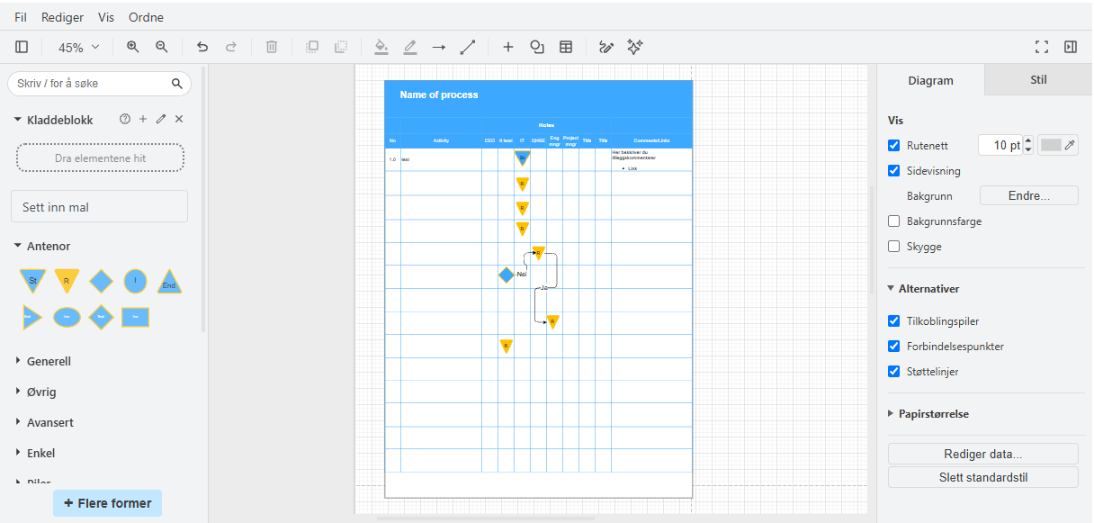
Slik legger du til figurer og tekst
Section titled “Slik legger du til figurer og tekst”- Finn figurene i venstre panel. Under søkefeltet, Kladdeblokk og knappen Sett inn mal ligger biblioteket Antenor, som er åpent når tegneverktøyet starter. Hold musepekeren over en figur for å se navnet; navnene vises på engelsk. Til et flytdiagram trenger du Start for starten, Rectangle for hvert trinn, Diamond for hver beslutning og End for slutten. Standardbibliotekene lenger ned, som Generell, er lukket; klikk på navnet til et bibliotek for å åpne det.
- Klikk på Start i biblioteket Antenor. Figuren legges inn i tegningen; dra den dit du vil ha den. Du kan også dra en figur fra panelet rett dit den skal.
- Skriv teksten: når figuren er valgt, begynner du bare å skrive, eller du dobbeltklikker på figuren. Enter gir en ny linje i teksten. Når du er ferdig, trykker du Ctrl+Enter eller klikker på et tomt sted i tegningen; Escape forkaster endringen.
- Legg til neste trinn: hold musepekeren over figuren. Fire blå tilkoblingspiler dukker opp rundt den. Klikk på pilen i den retningen prosessen går; en liten boks med figurer dukker opp ved siden av pilen. Klikk på en figur i boksen. Den nye figuren legges inn i den retningen, ferdig koblet med en pil. Det første valget i boksen er en kopi av figuren du startet fra. Du kan også dra Rectangle fra biblioteket Antenor og slippe den på en blå tilkoblingspil.
- Skriv teksten i den nye figuren, og gjenta for hvert trinn. For en beslutning legger du til en Diamond, skriver spørsmålet og legger til én figur for hvert svar fra tilkoblingspilene på den. Avslutt med End.
Slik kobler du figurer og skriver på pilene
Section titled “Slik kobler du figurer og skriver på pilene”- Vil du koble sammen to figurer som allerede er i tegningen, holder du musepekeren over den første figuren, drar fra en av de blå tilkoblingspilene til den andre figuren og slipper når omrisset til den andre figuren blir blått. Pilen følger da figuren når du flytter den. Vil du heller feste pilen til et fast punkt, slipper du den på et av de små kryssene på figuren når krysset blir grønt.
- Vil du skrive tekst på en pil, for eksempel Ja eller Nei etter en beslutning, dobbeltklikker du på pilen der teksten skal stå, og skriver. Dra den lille gule ruten for å flytte teksten.
- Vil du endre hvordan en pil ser ut, for eksempel ruten, pilspissene eller en stiplet linje, velger du den og bruker fanen Stil i formatpanelet til høyre; innstillingene er beskrevet i Tegneverktøyet: menyer, paneler og verktøylinje. Vil du bøye en pil for hånd, drar du i linjen. Vil du fjerne knekkpunktene igjen, velger du pilen og trykker Alt+Shift+R; punktet for å fjerne knekkpunkter i menyen Ordne gjør det samme.
Slik rydder og lagrer du
Section titled “Slik rydder og lagrer du”- Velg figurene du vil plassere på linje (Ctrl+A velger alt), velg Ordne > Juster, og velg kanten eller midten de skal stå på linje etter. Ordne > Fordel gir dem jevn avstand. Flere måter å rydde på: Gjør diagrammet ryddig.
- Kontroller navnet, og klikk på Lagre Diagram over tegneverktøyet, ved siden av Avbryt. Diagrammet lagres, og du kommer tilbake til biblioteket.
Dette skal du se
Section titled “Dette skal du se”- Etter trinn 7: en ny figur koblet til den første med en pil.
- Etter lagring: flytdiagrammet ditt i diagrambiblioteket, med et miniatyrbilde av tegningen og navnet du ga det.
God praksis for flytdiagrammer
Section titled “God praksis for flytdiagrammer”- Én retning. La prosessen gå én vei, ovenfra og ned eller fra venstre mot høyre. Ovenfra og ned passer for utskrift; fra venstre mot høyre passer for en bred skjerm eller en vegg.
- Standardsymboler. En tydelig figur for start og slutt, et rektangel for hvert trinn og en rute for hver beslutning med ja og nei. Bruk samme figur for samme type element i hele diagrammet.
- Korte tekster. Gi hvert trinn et navn med et verb og et substantiv, for eksempel «Registrer avvik». Hold hele diagrammet på ett detaljnivå.
- Enhetlig utseende. Gi hver farge én betydning, hold figurene like store, og legg til en tegnforklaring hvis diagrammet er sammensatt. En stiplet pil kan markere et valgfritt trinn.
- Vis hvem som gjør hva. Er flere roller involvert, bruker du svømmebaner; se Lag et prosesskart med Antenor-malene og -figurene.
Verdt å vite
Section titled “Verdt å vite”- Slipper du en figur på en annen figur, erstattes den. Slipp nye figurer på tomt område eller på en blå tilkoblingspil.
- Slett, endre størrelse og roter. Delete fjerner den valgte figuren (Backspace virker også). Dra i de runde håndtakene for å endre størrelsen, og i den runde pilen øverst til høyre for å rotere. Ctrl+Z angrer den siste endringen.
- Raske figurer. Dobbeltklikk på et tomt sted i tegningen for å få en boks med vanlige figurer.
- Flere biblioteker. + Flere former nederst i venstre panel velger hvilke biblioteker som vises, for eksempel ett med hele draw.io-settet med flytskjemasymboler.
- Avbryt forkaster arbeidet ditt. Avbryt på diagramsiden går ut uten å spørre, og ingenting lagres. Lagre før du går ut.
- Én side. Et diagram har én side; tegneverktøyet har ingen sidefaner, og du kan ikke legge til sider.
- Hurtigtaster. Se Hurtigtaster i tegneverktøyet.
Neste steg
Section titled “Neste steg”- Lag et prosesskart med Antenor-malene og -figurene
- Gjør diagrammet ryddig: juster, stil, grupper og lag