Firmainnstillinger: logo og regler for e-postadresser
Logoen til virksomheten og regelen for hvordan brukernes e-postadresser bygges opp, settes under Super > Systeminnstillinger. Vil du bytte logo, klikker du på den og laster opp et nytt bilde. Vil du endre brukernes adresser, går du til Bedriftens e-postadresseinnstillinger, velger navnedeler og skilletegn, kontrollerer forhåndsvisningen Resulterende e-postadresse, klikker på Lagre og bekrefter. Endringen gjøres for alle berørte brukere på én gang, kan ikke angres, og kan ta opptil tre minutter før den gjelder i hele systemet.
Før du starter
Section titled “Før du starter”- Du trenger nivået Admin på raden for Super-området i rettighetene dine; det er det som gir menyen Super. Brukeradministratoren deres setter dette; se Brukersiden og rettighetstabellen.
- Ha klar en PNG- eller JPEG-fil til logoen. Det anbefales en størrelse på minst 440 x 106 piksler.
- En endring av regelen for e-postadresser endrer e-postadressene, og dermed brukernavnene, til mange brukere på én gang, og den kan ikke angres. Gi brukerne beskjed før du lagrer.
Slik bytter du logo
Section titled “Slik bytter du logo”- Klikk på Super > Systeminnstillinger i venstremenyen.
- Klikk på logoen under Logo («Klikk på logoen for å endre den»).
- Velg den nye bildefilen.
- Klikk på Lagre i delen Logo.
Slik endrer du brukernes e-postadresser
Section titled “Slik endrer du brukernes e-postadresser”-
Klikk på Super > Systeminnstillinger i venstremenyen.
-
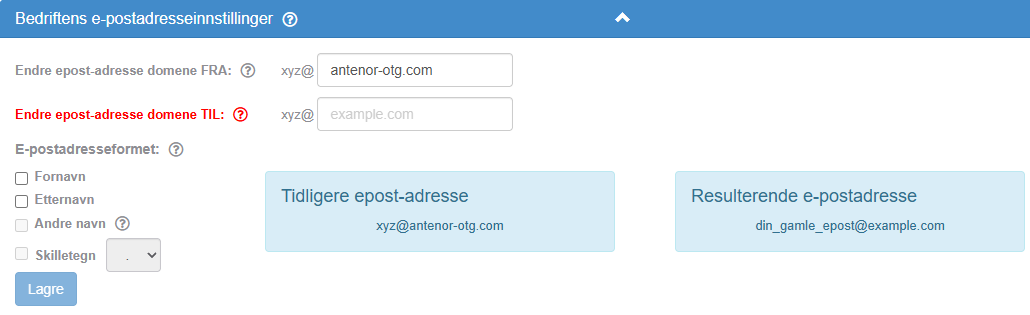
Gå til Bedriftens e-postadresseinnstillinger.
-
Bruk feltene Endre epost-adresse domene FRA: og Endre epost-adresse domene TIL: til å bytte domene, altså delen etter @.
- Endre epost-adresse domene FRA: domenet adressene har nå, for eksempel example.com. Feltet er fylt ut for deg.
- Endre epost-adresse domene TIL: det nye domenet. Feltet er tomt hver gang du åpner siden. Et domene må inneholde et punktum; en ledetekst blir rød så lenge domenet ikke er gyldig. Lagre er sperret til dette feltet har et gyldig domene, så vil du bare endre adresseformatet, skriver du det nåværende domenet her.
-
Under E-postadresseformet: velger du hvordan delen foran @ bygges av navnet til hver bruker. Lar du alle boksene stå umerket, blir delen foran @ som før.
- Fornavn: bruk fornavnet. Når den er merket, kan du også merke Første bokstav i fornavnet for å bruke bare forbokstaven.
- Etternavn: bruk etternavnet. Når den er merket, kan du også merke Første bokstav i etternavnet.
- Andre navn: bruk alle navnene brukeren har i feltene for fornavn og etternavn, ikke bare det første. Tilgjengelig når Fornavn eller Etternavn er merket.
- Skilletegn: sett et tegn mellom delene, . eller _. Tilgjengelig bare når både Fornavn og Etternavn er merket.
-
Sammenlign Tidligere epost-adresse med forhåndsvisningen Resulterende e-postadresse, som vises i blått.
-
Klikk på Lagre.
-
Dialogboksen Bekreft e-postendringer advarer om at endringene ikke kan reverseres. Bekreft for å gå videre, eller avbryt for å stoppe.
Dette skal du se
Section titled “Dette skal du se”Når du har lagret regelen, får du en melding om at endringene er lagret, at det kan ta opptil tre minutter før hele systemet er oppdatert, og at du kan arbeide videre så lenge. Adressene endres deretter i bakgrunnen.
Hver bruker som får ny adresse, får en e-post til den nye adressen med emnet «Din e-postadresse har blitt endret». Den sier at det er du som har gjort endringen, viser gammel og ny adresse, sier at endringen også gjelder brukernavnet, og ber brukeren kontakte deg hvis vedkommende mener det er en feil.
Verdt å vite
Section titled “Verdt å vite”- Hvem som berøres. Endringen gjelder brukere som har e-postadresse på det gamle domenet (FRA-domenet), og som har både fornavn og etternavn. Deaktiverte brukere er med.
- Hvem som ikke får e-post. Deaktiverte brukere og brukere som logger inn med Office 365, får ikke beskjed om endringen på e-post. En bruker som logger inn med Office 365, trenger en adresse i ABMS som stemmer med Microsoft-kontoen; se La en bruker logge inn med Office 365.
- Slik blir navn til adresser. For en bruker skrives den nye delen foran @ med små bokstaver. Uten Andre navn brukes bare det første ordet i fornavnet og i etternavnet. Med Andre navn brukes alle ordene, satt sammen med skilletegnet når Skilletegn er merket, og skrevet i ett når det ikke er det. Første bokstav i fornavnet og Første bokstav i etternavnet tar forbokstaven i hvert ord som brukes. Bokstaver som æ, ø og å byttes ut med vanlige bokstaver, så kontroller adressene til brukere med slike navn etterpå.
- Adresser som allerede er i bruk. Er den nye adressen til en bruker allerede i bruk av en annen bruker, beholder brukeren den gamle adressen. Kontroller etterpå at alle fikk adressen du ventet.
- Kompetanse. E-postadressen på brukerens oppføring i Kompetanse og e-postlistene i påminnelser i Kompetanse oppdateres også.
- Bare én bruker. Vil du endre adressen til én bruker, endrer du heller den brukeren; se Legg til en bruker.
- Dashborddelen. Siden har også en del for dashbordet; se Velg dashbordelementer for virksomheten. Alle kontrollene på siden er beskrevet i Siden Systeminnstillinger.