Slett eller arkiver et dokument
Du kan bare slette et dokument så lenge det står på første steg og ingen har mottatt det: bruk søppelbøtta i redigeringsmodus og bekreft etter en nedtelling på fem sekunder. Slettingen er permanent og fjerner også aksjonene og vedleggene til dokumentet. Når et dokument er sendt, kan du bare slette det hvis det blir avvist tilbake til deg på første steg; ellers kan du arkivere det med Arkiver i visningsmodus så lenge du eier gjeldende steg, eller når det er publisert. Arkivering skjuler dokumentet og kan oppheves. Bare Antenor kan slette et publisert dokument. Rettigheten Admin på raden for modulen gir ikke tilgang til dette; kontakt Antenor support hvis et publisert dokument må slettes. Stegene er de samme i alle standard dokumentmoduler, for eksempel Avvik eller Styrende dokumenter; feltene, seksjonene, statusene og mottakerne avhenger av oppsettet hos virksomheten.
Før du starter
Section titled “Før du starter”For å slette et dokument må alt dette stemme:
- dokumentet står på første steg, og ingen har mottatt det; et dokument som er avvist tilbake til deg på første steg, kan også slettes
- det er ikke publisert
- du eier det
- det er ikke sendt til noen utenfor virksomheten
De samme vilkårene gjelder når du sletter en ny revisjon av et publisert dokument; se Verdt å vite.
For å arkivere må du ha rettigheten Arkiver på raden for modulen, satt av brukeradministratoren deres, og enten eie gjeldende steg i dokumentet, eller dokumentet må være publisert. Eier noen andre gjeldende steg, er det bare vedkommende som kan arkivere det.
Slik sletter du et dokument på første steg
Section titled “Slik sletter du et dokument på første steg”-
Åpne dokumentet i redigeringsmodus. Et dokument du har lagret uten å sende, åpner du fra Dine dokumenter under arbeid på dashbordet; klikk på pennen hvis det åpnes i visningsmodus.
-
Klikk på søppelbøtta (Slett dokument) i knapperaden.
-
Dialogen Slett dokument åpnes:
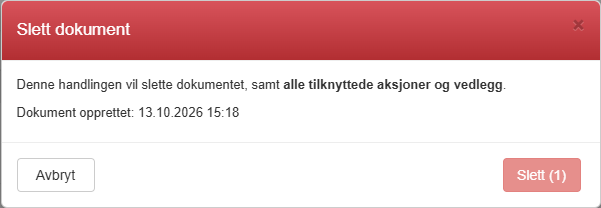
Teksten er «Denne handlingen vil slette dokumentet, samt alle tilknyttede aksjoner og vedlegg.», og dialogen viser også dato og klokkeslett for når dokumentet ble opprettet.
-
Vent på nedtellingen. Knappen Slett teller ned fra fem sekunder før du kan klikke på den.
-
Klikk på Slett, eller på Avbryt for å beholde dokumentet.
Etter slettingen kommer du tilbake til siden du åpnet dokumentet fra, eller til dashbordet.
Slik arkiverer du et dokument
Section titled “Slik arkiverer du et dokument”- Åpne dokumentet i visningsmodus.
- Klikk på Arkiver i knapperaden.
- Skriv en beskrivelse av hvorfor dokumentet arkiveres. Beskrivelsen må fylles ut.
- Bekreft med Arkiver.
Dette skal du se
Section titled “Dette skal du se”Et arkivert dokument er skjult i lister for brukere uten rettigheten Arkiver. Brukere med Arkiver kan fortsatt åpne det, for eksempel fra lenken, og ser knappen med verktøytipset Arkivert; et klikk på den opphever arkiveringen. Infopanelet (i) viser Arkiver detaljer, og stjernen vises ikke lenger; abonnementsbjella blir stående.
Verdt å vite
Section titled “Verdt å vite”- Slette en revisjon. Har dokumentet vært publisert før, og du står på første steg i en ny revisjon, sletter den samme søppelbøtta bare den revisjonen. Det publiserte dokumentet blir stående.
- Lenket i en meny. Er dokumentet lenket i en av virksomhetens menyer, blir arkiveringen avvist, og en dialog sier fra om det. Brukeradministratoren deres fjerner lenken.
- Publiserte dokumenter. Et publisert dokument kan bare slettes av Antenor; ingen rettighet i brukeradministrasjonen i virksomheten gir dette, heller ikke rettigheten Admin på raden for modulen. Antenor bruker Slett dokument under tannhjulet (Admin) i visningsmodus. Det krever en begrunnelse og dokumentets ID, og sletter dokumentet sammen med feltverdier, aksjoner, vedlegg og kommentarer. Kontakt Antenor hvis et publisert dokument må slettes; ellers kan du arkivere det.
- Aksjoner knyttet til et dokument. En aksjon som er knyttet til et dokument, kan ikke slettes i aksjonsmodulen. Så lenge den ikke er lukket, kan den som opprettet den, eller en bruker med nivået Admin på raden for Super-området, slette den med søppelbøtta (Slett aksjon) i visningen Aksjoner på dokumentet, når visningen viser vedkommende kolonnen med søppelbøtta; se Visningene Logg, Vedlegg, Aksjoner og External. Sletter du dokumentet på første steg, slettes aksjonene også; se Opprett en aksjon og send den til noen.
Neste steg
Section titled “Neste steg”Relatert
Section titled “Relatert”- Dokumentsiden i visningsmodus
- Revisjoner og infopanelet
- Redigeringsmodus: knapper, sendedialogen og dialogen for påkrevde felt
- Dette gjør ikke ABMS, og hva du gjør i stedet
- Lag og vedlikehold prosedyrer og styrende dokumenter i ABMS
- Kolonner og rader i en rapport: hva hver verdi viser
- Aksjoner knyttet til dokumenter og andre moduler