Legg til en bruker
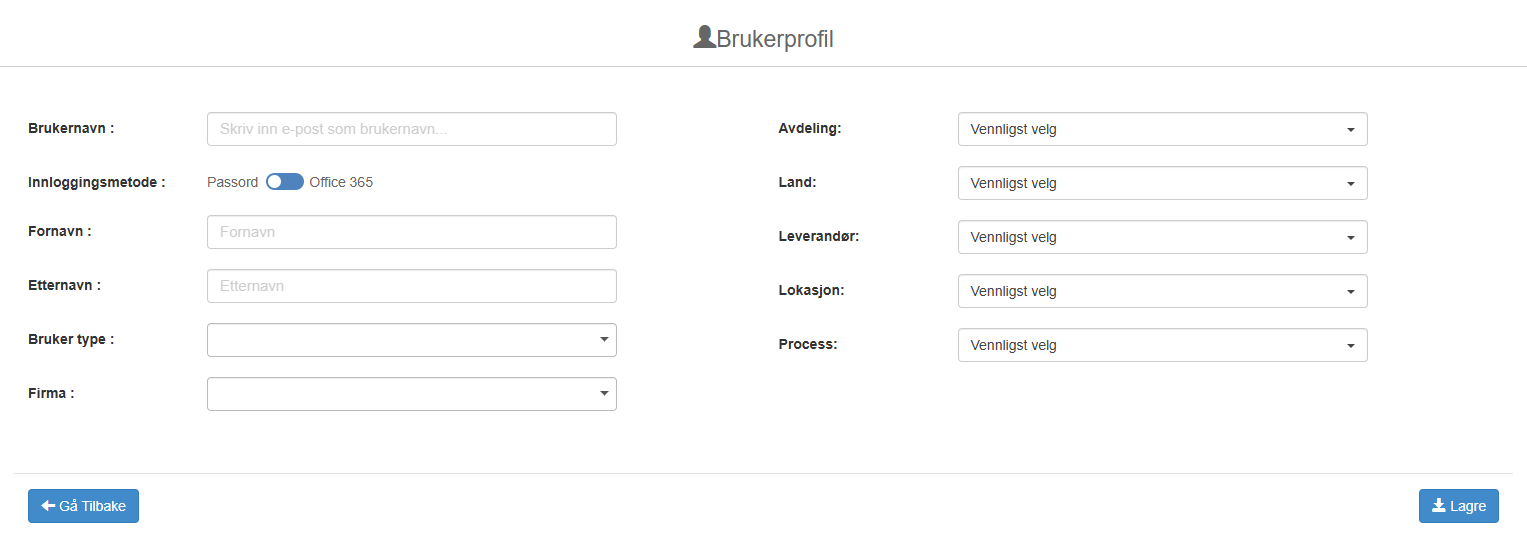
Du legger til en bruker under Super > Brukere: klikk på Opprett bruker, fyll ut skjemaet Brukerprofil og klikk på Lagre. E-postadressen er brukernavnet, og den kan ikke være i bruk fra før. Den nye brukeren får en e-post slik at vedkommende kan logge inn. Brukerfeltene til høyre i skjemaet er virksomhetens egne, så skjemaet ditt kan ha andre brukerfelt enn eksempelet.
Før du starter
Section titled “Før du starter”- Du trenger nivået Admin på raden for Super-området i rettighetene dine; det er det som gir menyen Super. Brukeradministratoren deres setter dette; se Brukersiden og rettighetstabellen.
- Bestem om brukeren skal logge inn med passord eller med Office 365.
- Skal du legge til mange brukere på én gang, se Legg til flere brukere på én gang.
Slik gjør du det
Section titled “Slik gjør du det”-
Klikk på Super > Brukere i venstremenyen. Siden ABMS - Brukere åpnes på fanen Brukere.
-
Klikk på Opprett bruker. Skjemaet Brukerprofil åpnes.
-
Skriv inn e-postadressen til brukeren under Brukernavn : («Skriv inn e-post som brukernavn…»).
-
La bryteren under Innloggingsmetode : stå på Passord, eller sett den til Office 365 hvis brukeren logger inn med Microsoft-kontoen sin.
-
Fyll ut Fornavn : og Etternavn :.
-
Velg Bruker type :. Valgene er Antenor, Partner, SuperUser og Corporate User. Brukertypen gir ikke tilgang til menyen Super; den kommer bare fra nivået Admin på raden for Super-området. Er du usikker på hvilken type du skal velge, spør du Antenor support.
-
Er virksomheten delt inn i firmaer i ABMS, velger du ett under Firma :. Dette er valgfritt.
-
Fyll ut virksomhetens egne brukerfelt til høyre i skjemaet, for eksempel Land, Avdeling eller Lokasjon («Vennligst velg»).
-
Klikk på Lagre. Vil du gå ut uten å lagre, klikker du på Gå Tilbake.
Dette skal du se
Section titled “Dette skal du se”Brukeren opprettes for virksomheten deres, med samme språk i grensesnittet som du har. Meldingen «Ny bruker opprettet for Antenor BMS» bekrefter det. Der virksomheten har kompetansemodulen, vises en av meldingene fra Kompetanse i stedet: «En kompetansebruker har også blitt opprettet for denne systembrukeren» eller «En eksisterende kompetansebruker har blitt slått sammen med denne systembrukeren» (ikke for brukere av typen Antenor); se Brukerkontoer: opplysninger, endret e-post, deaktivering og innlogging. Brukeren kan selv bytte språk; se Bytt språk eller passord.
Brukeren får en e-post:
- Med Passord en e-post om den nye passordinnloggingen. Første gang vedkommende logger inn med passord, ber ABMS om et nytt passord før vedkommende slipper inn; se Finn fram etter innlogging. Kommer vedkommende ikke inn, kan vedkommende få en lenke for å tilbakestille passordet med «Forgot your password?» (vises på engelsk) på innloggingssiden; se Tilbakestill et glemt passord.
- Med Office 365 i stedet en e-post om innlogging med Office 365; et tilfeldig passord settes i bakgrunnen.
Gi deretter brukeren rettighetene vedkommende trenger; se Gi en bruker tilgangsrettigheter.
Verdt å vite
Section titled “Verdt å vite”- Unik e-post. Brukes e-postadressen allerede av en annen bruker, opprettes ikke brukeren, og en melding forteller hvorfor.
- Endre en bruker senere. Velg brukeren på fanen Brukere og klikk på Endre. Endrer du e-postadressen, endres også brukernavnet. Bytter du en eksisterende bruker fra Passord til Office 365, slipper vedkommende ikke lenger inn med passordet sitt i ABMS: fra da av logger vedkommende inn med Login with Office 365 (vises på engelsk). Gi selv brukeren beskjed om endringen; se La en bruker logge inn med Office 365. Gruppemedlemskapene blir beholdt.
- Rettighetsgrupper. Det er ofte enklere å gi rettigheter gjennom rettighetsgrupper enn til hver enkelt bruker; se Opprett og administrer en rettighetsgruppe.