Administrer taggingfelt og godkjenning av tidsfrist i aksjonsmodulen
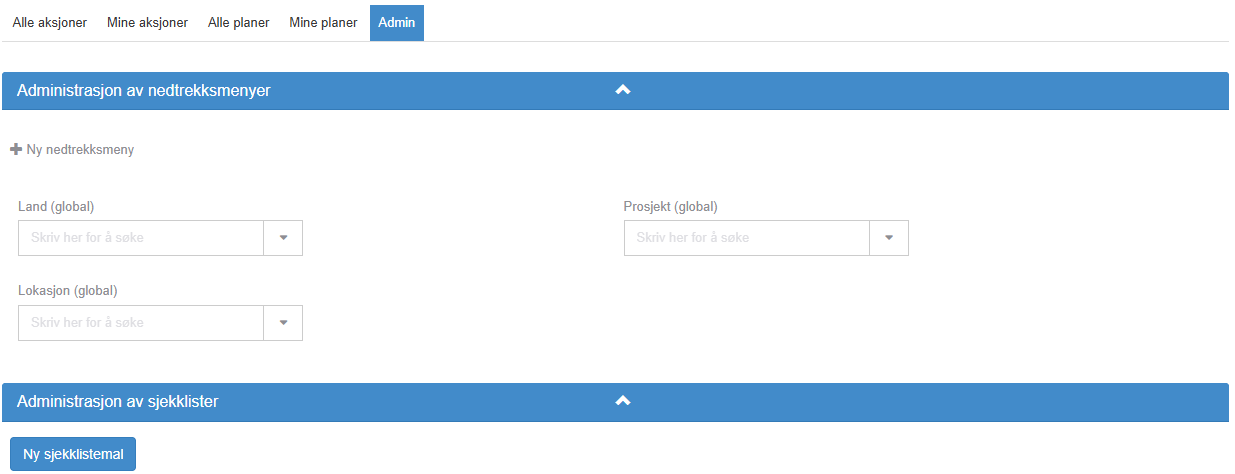
Taggingfeltene på aksjoner, for eksempel Land eller Prosjekt, og innstillingen for godkjenning av tidsfrist administreres på fanen Admin i aksjonsmodulen. Under Administrasjon av nedtrekksmenyer klikker du på Ny nedtrekksmeny for å opprette et felt bare for aksjonsmodulen eller legge til et av virksomhetens globale felt; bruk blyanten for å gi et felt nytt navn og søppelbøtta for å fjerne det. Under «Action manager settings» (vises på engelsk) slår du Krev godkjenning for endring av forfallsdato av eller på. Begge deler gjelder alle aksjoner i virksomheten.
Før du starter
Section titled “Før du starter”- Du trenger nivået Admin på raden for Super-området i rettighetene dine; det er det som gir menyen Super. Fanen Admin i aksjonsmodulen vises bare med dette nivået. Brukeradministratoren deres setter dette; se Brukersiden og rettighetstabellen.
- Bestem om feltet skal deles. Et globalt felt har de samme verdiene i alle moduler som bruker det, og endringer i navnet eller verdiene gjelder overalt. Et felt som opprettes i aksjonsmodulen, brukes bare av aksjoner.
Slik legger du til et taggingfelt
Section titled “Slik legger du til et taggingfelt”-
Klikk på Aksjoner i venstremenyen og velg fanen Admin.
-
Klikk på Ny nedtrekksmeny under Administrasjon av nedtrekksmenyer. En meny med to valg åpnes.
-
Vil du lage et felt som bare aksjonsmodulen bruker, velger du Opprett ny nedtrekksmeny, skriver navnet og klikker på Opprett. Du får meldingen «Nedtrekksmeny lagret».
-
Vil du legge til et globalt felt som finnes fra før, velger du Legg til global nedtrekksmeny. En dialog med samme tittel viser de globale feltene som ikke er i aksjonsmodulen ennå. Klikk på Legg til modul ved feltet du vil ha; du får meldingen «Global nedtrekksmeny lagt til».
-
For å gi feltet verdier klikker du på verdiboksen («Skriv her for å søke») og bruker Legg til ny; se Legg til en verdi i et globalt felt, med eller uten oversettelse.
Slik gir du nytt navn til eller fjerner et taggingfelt
Section titled “Slik gir du nytt navn til eller fjerner et taggingfelt”- Nytt navn: Klikk på blyanten (verktøytips Endre) ved feltet, endre navnet og lagre. Et nytt navn på et globalt felt vises i alle moduler som bruker feltet.
- Fjerne et globalt felt: Klikk på søppelbøtta (verktøytips Fjern) og bekreft «Vennligst bekreft at du ønsker å slette dette feltet fra modulen». Feltet fjernes bare fra aksjonsmodulen og kan fortsatt brukes i andre moduler. Du får meldingen «Nedtrekksmeny fjernet».
- Slette et felt i aksjonsmodulen: Klikk på søppelbøtta (verktøytips Slett) og bekreft «Er du sikker på at du ønsker å slette denne feltet?». Du får meldingen «Nedtrekksmeny slettet».
Slik slår du godkjenning av tidsfrist av eller på
Section titled “Slik slår du godkjenning av tidsfrist av eller på”- Gå til delen «Action manager settings» (vises på engelsk) på fanen Admin.
- Slå Krev godkjenning for endring av forfallsdato av eller på. Innstillingen lagres med en gang; det finnes ingen Lagre-knapp.
Dette skal du se
Section titled “Dette skal du se”- Taggingfelt: Feltet står i listen under Administrasjon av nedtrekksmenyer, med «(global)» etter navnet hvis det er et globalt felt. I aksjonsdialogen vises det under Tagging informasjon, der brukerne kan velge én eller flere verdier eller la det stå tomt. I aksjonslisten kan det legges til som kolonne med Velg kolonner og brukes i Filter.
- Godkjenning av tidsfrist på: Når den som har en aksjon, endrer tidsfristen, går endringen til den som opprettet aksjonen, for godkjenning. Av: Den nye tidsfristen gjelder med en gang.
Verdt å vite
Section titled “Verdt å vite”- Et felt som er i bruk, kan ikke fjernes. Har en aksjon en verdi i feltet, blir fjerning eller sletting avvist med «Nedtrekksmenyen kan ikke slettes da den er i bruik». Vil du slutte å bruke verdier, deaktiverer du dem i verdilisten for feltet i stedet.
- Aksjoner du har sendt til deg selv. En aksjon der den som opprettet den, også er ansvarlig, godkjennes alltid automatisk, uansett innstilling.
- Forespørsler som allerede venter. Endrer du innstillingen, påvirker det ikke forespørsler som allerede venter på godkjenning fra den som opprettet aksjonen.
- Plansider. Fanen Admin på en planside viser det samme oppsettet for hele virksomheten; det finnes ingen egne innstillinger per plan.
- Sjekklistemaler ligger på samme fane; se Opprett og administrer sjekklistemaler.