Lag en analyse med diagrammer
En analyse er et sett med diagrammer laget av dokumentene i en rapport. Du lager en ved å åpne fanen Analyse i rapporten, klikke på OPPRETT NY, gi analysen en tittel og legge til diagrammer med Ny Graf: velg diagramtype og feltet det skal lages diagram av, og eventuelt et tallfelt som skal summeres og et datofelt som fordeler dataene over tid. Lagre med Lagre graf når du er ferdig. Brukere som ikke kan redigere analysen, ser diagrammene uten å kunne endre dem. I skjermbildet heter diagrammer ofte «graf», for eksempel Ny Graf og Graf tittel.
Før du starter
Section titled “Før du starter”- Rapporten må finnes og vise feltene du vil lage diagram av; se Opprett en rapport.
- Ser du ikke OPPRETT NY på fanen Analyse, eller kontrollene i et diagram, kan du ikke redigere analysene i rapporten; spør brukeradministratoren deres.
- Bestem hva hvert diagram skal svare på, for eksempel «hvor mange avvik per hendelsestype forrige måned».
Slik oppretter du analysen
Section titled “Slik oppretter du analysen”- Åpne rapporten og klikk på fanen Analyse. Analyse indeks viser eksisterende analyser med Graf navn, Oppretter, Låst og Slett.
- Klikk på OPPRETT NY.
- Skriv inn en tittel på analysen («Skriv Analyse navn»). Du kan gi den oversettelser.
- Kryss eventuelt av for Låst, slik at bare du kan lagre endringer, eller Skjult, slik at den er skjult for andre.
Slik legger du til et diagram
Section titled “Slik legger du til et diagram”- Klikk på Ny Graf. I en tom analyse tilbyr også det tomme diagramområdet å legge til et diagram.
- Skriv inn Graf tittel.
- Velg Diagramtype.
- Under Velg felt velger du feltet diagrammet skal vise, i Velg et felt, for eksempel et felt for hendelsestype.
- Velg eventuelt et av tallfeltene under Nummer felter. «Når du velger et tallfelt, beregnes summen av verdiene for dokumentene i grafen, i stedet for å vise antallet»
- Velg eventuelt et datofelt i Velg et dato felt, og kryss av for Vis månedlig eller Vis ukentlig. Kryss av for Vis data kronologisk for å vise en sammenhengende tidslinje måned for måned i stedet for å samle alle år under hver måned.
- Velg hva som skal vises: Vis total, Vis antall og Vis verdi.
- Klikk på knappen som oppretter diagrammet, eller lukk dialogen for å avbryte.
Slik finjusterer og lagrer du
Section titled “Slik finjusterer og lagrer du”- Bruk Filter i diagrammet for å begrense det til en periode, for eksempel Fra og Til, et År, inneværende eller forrige måned eller kvartal, fjoråret eller hittil i år.
- Sett eventuelt en Trend, eller sammenlign med et annet felt under Sammenlign felter:.
- Følg med på indikatoren: Ulagrede endringer betyr at du må lagre; Lagrede endringer betyr at alt er lagret.
- Klikk på Lagre graf.
Dette skal du se
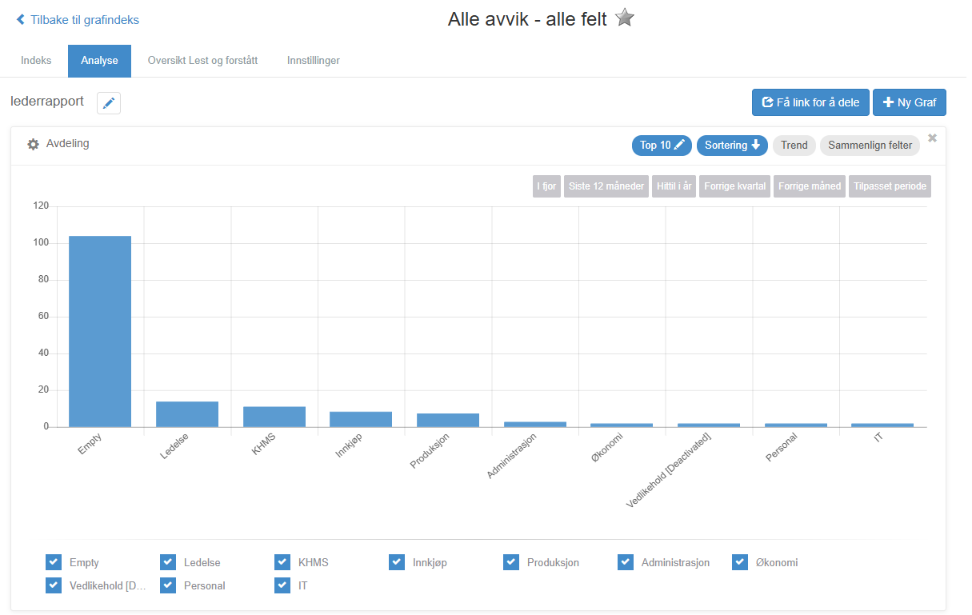
Section titled “Dette skal du se”Analysen viser diagrammene på fanen Analyse. Klikker du på en stolpe eller et segment, vises Dokumenter bak den. Alle med tilgang til rapporten kan se diagrammene; kontrollene for å endre dem vises bare for dem som kan redigere.
Verdt å vite
Section titled “Verdt å vite”- Låste analyser. Er en analyse låst av den som opprettet den, kan andre ikke lagre endringer i den: «Du kan ikke lagre disse endringene fordi analysen er låst av opprinnelig opprettet.»
- Måneder, uker og trender. Vis månedlig og Vis ukentlig er sperret så lenge en trend er satt; fjern trenden først.
- Ingen data. «Ingen data tilgjengelig for de valgte filtrene eller tidsperioden.» betyr at filtrene ikke gir noe å vise.
- Manglende felt. Er feltet til et diagram fjernet fra rapporten, ber diagrammet deg velge et annet.
- Deling. Diagrammet har en kontroll som gir deg en lenke du kan dele.
- Alle kontrollene er beskrevet i Diagramredigeringen og kontrollene i diagrammer.