Legg til og rediger risikoelementer
Du legger til risikoelementer i en analyse med Nytt risikoelement, eller du går til Redigeringsmodus og bruker Legg til 1 rad, Legg til 10 rader eller Legg til 50 rader for å få tomme rader som du fyller ut direkte i tabellen. I redigeringsmodus lagres en tekstcelle når du forlater den: det finnes ingen lagreknapp og ingen melding. En tom rad lagres først når du skriver noe i en av tekstcellene.
Før du starter
Section titled “Før du starter”- Risikostyring vises i venstremenyen bare hvis virksomheten har modulen og du har minst rettigheten Les på raden for den. Ser du den ikke, kontakter du brukeradministratoren deres. Se Topplinjen og venstremenyen.
- For å redigere risikoelementer trenger du rettigheten Endre på raden for Risikostyring. For å legge til risikoelementer (med Nytt risikoelement, knappene for å legge til rader eller pluss-ikonet) trenger du rettigheten Opprett, som også omfatter Endre. Brukeradministratoren deres gir deg disse rettighetene; se Gi en bruker tilgangsrettigheter.
- Åpne analysen og bli på fanen Risk (vises på engelsk); se Finn og les en risikoanalyse.
- Bruk et bredt nettleservindu. Knappene for å legge til rader under tabellen hører til den brede skrivebordsvisningen og vises ikke i et smalt vindu.
Slik gjør du det
Section titled “Slik gjør du det”Legg til ett element med dialogen
Section titled “Legg til ett element med dialogen”- Klikk på Nytt risikoelement. Knappen finnes både i visningsmodus og redigeringsmodus.
- Fyll ut Risikoområde, Risikofaktor, Potensiell konsekvens og Årsak etter behov. Alle er fritekst.
- Kontroller Status. Den starter som Åpen; du kan også velge På vent eller Ingen aksjon.
- Klikk på lagreknappen nederst i dialogen, ved siden av avbryt-knappen. Det nye elementet legges til sist i analysens tilpassede rekkefølge, og tabellen lastes inn på nytt.
Legg til flere elementer i tabellen
Section titled “Legg til flere elementer i tabellen”- Klikk på Redigeringsmodus.
- Klikk på Legg til 1 rad, Legg til 10 rader eller Legg til 50 rader under tabellen. De tomme radene legges til nederst i tabellen; rader som ikke får plass på gjeldende side, gir ekstra sider.
- Klikk i en tekstcelle på en tom rad, skriv, og klikk et annet sted. Når du forlater cellen, lagres raden som et nytt risikoelement.
- For å legge til en rad rett under en lagret rad klikker du på +-ikonet til høyre på den raden. Den nye raden beholder den plasseringen når den lagres. Ikonet gjør ingenting hvis neste rad allerede er tom.
Rediger teksten i et element
Section titled “Rediger teksten i et element”- Klikk på Redigeringsmodus.
- Klikk i cellen du vil endre: Risikoområde, Risikofaktor, Potensiell konsekvens, Årsak, Eksisterende barrierer eller Aksjoner / kommentarer. Utvid seksjonene under Kolonneseksjoner hvis en kolonne er skjult.
- Skriv endringen og klikk et annet sted. Cellen lagres når du forlater den.
- Klikk på Visningsmodus når du er ferdig.
Dette skal du se
Section titled “Dette skal du se”Lagrede rader blir stående i tabellen når du går til Visningsmodus. I visningsmodus viser Sist oppdatert for et risikoelement når det sist ble endret. Det er en enkel måte å kontrollere at endringen ble lagret.
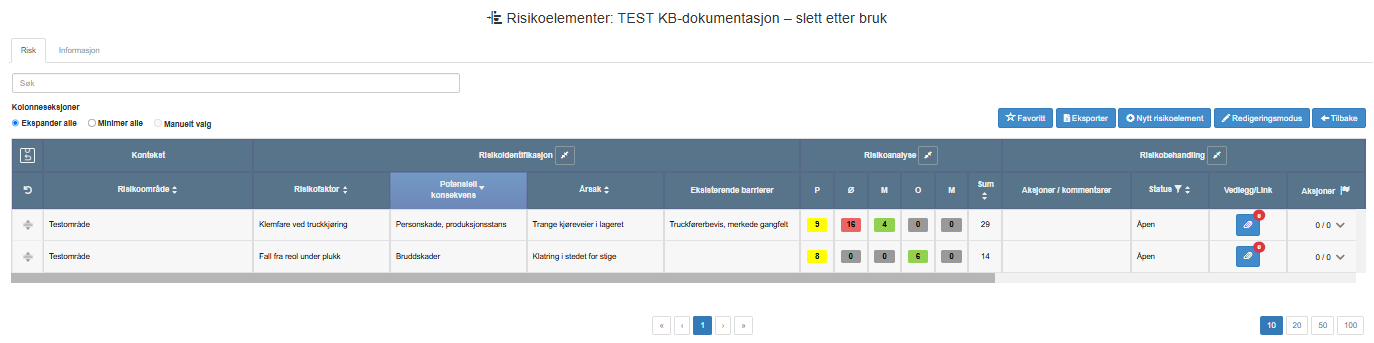
Verdt å vite
Section titled “Verdt å vite”- Ingen bekreftelse. Ingenting bekrefter at en celle, en rad eller dialogen er lagret. Du får heller ingen advarsel om ulagrede endringer når du forlater tabellen.
- Tomme rader tas ikke vare på. En tom rad lagres bare når minst én av de seks tekstcellene (Risikoområde, Risikofaktor, Potensiell konsekvens, Årsak, Eksisterende barrierer, Aksjoner / kommentarer) har innhold. Tomme rader fjernes når du går til Visningsmodus, sorterer, filtrerer eller søker. En tom rad kan ikke slettes, og søppelbøtteikonet sier «Ingen behov for sletting, blanke rader blir ikke lagret».
- Å legge til krever rettigheten Opprett. Med bare rettigheten Endre ser du likevel knappene for å legge til rader og +-ikonet, men å lagre en ny rad krever rettigheten Opprett; uten den blir raden ikke lagret.
- Dialogen lagrer også uten innhold. Dialogen for nytt risikoelement har ingen påkrevde felt. Lagrer du den uten tekst, får analysen et tomt risikoelement.
- Felt som ikke er i dialogen. Eksisterende barrierer og Aksjoner / kommentarer finnes ikke i dialogen. Fyll dem ut i tabellen i redigeringsmodus.
- Risikoområde er fritekst. Du skriver det inn; det velges ikke fra en liste.
- Risikoverdiene kommer etterpå. Risikocellene på en tom rad viser en grå 0 med verktøytipset «Legg til informasjon om elementet for å åpne for risikoanalyse». Lagre litt tekst på raden først, og vurder deretter risikoen.
- Redigeringsmodus huskes. Redigeringsmodus står på i samme nettleserfane til du slår den av. Når du åpner en ny analyse rett etter at du har opprettet den, åpnes tabellen i redigeringsmodus med 10 tomme rader.