Opprett en rapport
Du oppretter en rapport ved å åpne Rapporter, klikke på Ny rapport, gi rapporten et navn, velge modul og klikke på Lagre. Modulen kan ikke endres etterpå. Åpne deretter fanen Innstillinger i rapporten for å velge kolonner, hvilke dokumenttyper den viser, hovedfilteret og om den skal vises i venstremenyen.
Før du starter
Section titled “Før du starter”- Å opprette en rapport krever rettigheten Opprett eller høyere på raden for rapporter i rettighetene dine. Innstillingene til en rapport endres på fanen Innstillinger, som bare vises for den som opprettet rapporten, og for brukere med nivået Admin på raden for Super-området, og bare for en rapport på én modul. Brukeradministratoren deres setter disse rettighetene; se Brukersiden og rettighetstabellen.
- Bestem hvilken modul rapporten skal gjelde. Modulen kan ikke endres etter at rapporten er opprettet.
Slik oppretter du rapporten
Section titled “Slik oppretter du rapporten”-
Klikk på Rapporter i venstremenyen, og deretter på Ny rapport.
-
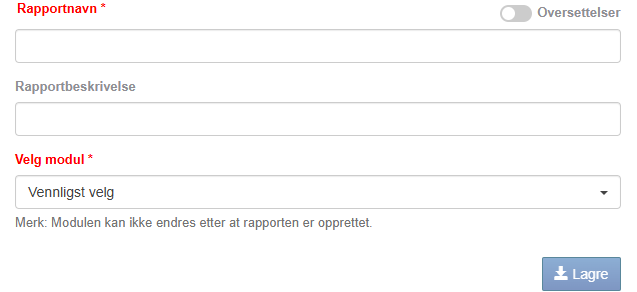
Skriv inn Rapportnavn *. Slå på Oversettelser for å gi den et engelsk og et norsk navn.
-
Skriv eventuelt en Rapportbeskrivelse.
-
Velg modul under Velg modul * («Vennligst velg»). «Merk: Modulen kan ikke endres etter at rapporten er opprettet.»
-
Klikk på Lagre. Rapporten åpnes.
Slik setter du opp rapporten
Section titled “Slik setter du opp rapporten”Åpne fanen Innstillinger. Den har fire deler.
- Generelle innstillinger. Kontroller navn, oversettelser, beskrivelse og modul. Kryss av for Vis denne rapporten i systemmenyen for å vise rapporten under modulen i venstremenyen. Tittel og Status vises alltid på mobil; kryss av for Vis de to første kolonnene på mobil for også å vise de to første kolonnene fra venstre i tabellen.
- Feltinnstillinger. Kryss av for feltene som skal vises som kolonner, fra Modulspesifikke felter og Delte felt. Minst ett felt må være valgt. Slå på Vis tidligere felt for å ta med felt fra eldre versjoner av modulen som ble fjernet i den nyeste oppdateringen. For moduler med et risikofelt viser Vis farger risikofargene.
- Hovedrapportfilter.
- Under «Velg hvilke typer dokumenter som skal vises i rapporten» velger du blant nye, pågående, fullførte og arkiverte dokumenter. Feltfiltre filtrerer deretter bare innenfor typene du valgte.
- Under Velg kolonner for filtrering velger du feltene det skal filtreres på, og setter kriteriene for hvert av dem, for eksempel listeverdier, en tekst, et intervall eller tomt / utfylt.
- Klikk på Lagre filter.
- PDF Eksportinnstillinger. Se Sett opp PDF-eksport av en rapport.
Dette skal du se
Section titled “Dette skal du se”Fanen Indeks viser dokumentene som passer med hovedfilteret og dokumenttypene, med kolonnene du valgte. Brukere som åpner rapporten, ser det samme og kan legge til sine egne personlige filtre i tillegg. Hovedfilteret gjelder for alle.
Verdt å vite
Section titled “Verdt å vite”- Slett rapport. Slett rapport under Generelle innstillinger vises for den som opprettet rapporten, og for brukere med nivået Admin på raden for Super-området. Å slette krever rettigheten Opprett eller høyere på raden for Super-området.
- Personlige filtre. Brukere kan ikke legge et personlig filter på et felt som hovedfilteret ditt allerede dekker; en melding sier fra om det.
- Diagrammer. Legg til diagrammer på fanen Analyse; se Lag en analyse med diagrammer.