Lenk figurer til dokumenter og annet innhold i ABMS
Du kan legge en lenke på en figur i et diagram, så en leser som klikker på figuren, kommer til et dokument, en rapport eller annet innhold i Antenor BMS, eller til en hvilken som helst nettside. Velg figuren, åpne Rediger > Rediger lenke… (Alt+Shift+L), velg elementet under Lenker fra ABMS eller skriv en nettadresse, og klikk på OK. Lenken lagres med tegningen når du klikker på Lagre Diagram. En typisk bruk er et prosesskart der hver aktivitet lenker til prosedyren som beskriver den. Lenker fra ABMS krever nivået Admin på raden for Super-området i dine egne rettigheter (det er det som gir menyen Super). Ser du den ikke, eller virker den ikke, spør du brukeradministratoren deres.
Før du starter
Section titled “Før du starter”- Du må ha tilgang til Diagrammer; se Få tilgang til Diagrammer.
- Lenker fra ABMS krever nivået Admin på raden for Super-området i dine egne rettigheter (det er det som gir menyen Super). Ser du den ikke, eller virker den ikke, spør du brukeradministratoren deres. Se også Brukersiden og rettighetstabellen.
- Åpne diagrammet på diagramsiden; se Lag og rediger et diagram.
Slik lenker du til innhold i Antenor BMS
Section titled “Slik lenker du til innhold i Antenor BMS”- Klikk på figuren du vil lenke fra, i tegningen.
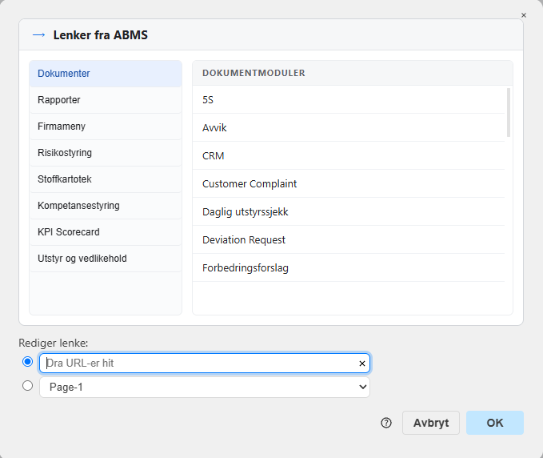
- Velg Rediger > Rediger lenke…, eller trykk Alt+Shift+L. Lenkedialogen åpnes, med Lenker fra ABMS øverst.
- Klikk på kategorien til elementet til venstre, for eksempel Dokumenter eller Rapporter. Alle kategoriene står i Tegneverktøyet: menyer, paneler og verktøylinje.
- For Dokumenter: listen DOKUMENTMODULER viser dokumentmodulene i virksomheten. Klikk på modulen, og finn dokumentet; søkefeltet over listen hjelper i en lang liste. Vil du velge en annen modul, klikker du på tilbakelenken øverst i listen. For de andre kategoriene velger du elementet du vil lenke til.
- Klikk på dokumentet eller elementet. Adressen til det i Antenor BMS fylles inn under Rediger lenke:. La den runde knappen ved siden av feltet være valgt; den er valgt når dialogen åpnes.
- Klikk på OK. Dialogen lukkes, og figuren har fått lenken.
- Klikk på Lagre Diagram på diagramsiden for å lagre tegningen med lenken.
Slik lenker du til en nettadresse
Section titled “Slik lenker du til en nettadresse”- Velg figuren, og velg Rediger > Rediger lenke… (Alt+Shift+L).
- Skriv eller lim inn nettadressen i feltet under Rediger lenke: («Dra URL-er hit»). Du kan også dra en adresse fra nettleseren inn i feltet. La den runde knappen ved siden av feltet være valgt.
- Klikk på OK, og lagre diagrammet med Lagre Diagram.
Vil du endre en lenke, velger du figuren, åpner dialogen på nytt og velger et annet element eller endrer adressen.
Dette skal du se
Section titled “Dette skal du se”- I tegneverktøyet åpner punktet for å åpne lenken i menyen Rediger siden som den valgte figuren lenker til, så du kan teste lenken.
- Etter lagring åpner et klikk på figuren i forhåndsvisningen i biblioteket den lenkede siden i en ny fane.
- Når et dokument som inneholder diagrammet, skrives ut eller lagres som PDF, kan lenkene i diagrammet fortsatt klikkes.
Verdt å vite
Section titled “Verdt å vite”- Innsatte kopier får ikke nye lenker. Et diagram som er satt inn i et dokument, er en kopi fra det øyeblikket det ble satt inn. Legger du til eller endrer lenker senere, setter du inn diagrammet på nytt; se Sett inn et diagram i et dokument.
- Se bort fra sidevalget. Den andre runde knappen i dialogen velger en side (Page-1). Et diagram har én side, så lenk heller til en adresse eller et element i Antenor BMS.
- Flere lenker. Hver figur har sin egen lenke. Gjenta trinnene for hver figur, for eksempel hver aktivitet i et prosesskart.