Lag et diagram med KI
Tegneverktøyet kan tegne en første versjon av et diagram for deg ut fra en kort beskrivelse. Klikk på Generer (gnistikonet) på verktøylinjen, beskriv diagrammet i «Beskriv diagrammet ditt», og send. Resultatet vises som en forhåndsvisning i panelet; Sett inn legger det inn i tegningen som vanlige figurer du kan flytte, endre og slette. Deretter kontrollerer du det, justerer det og lagrer diagrammet som vanlig. Det du skriver i panelet, sendes via Antenor BMS til en ekstern KI-tjeneste, så ikke ta med personopplysninger eller fortrolige detaljer. Generer krever nivået Admin på raden for Super-området i dine egne rettigheter (det er det som gir menyen Super), og at virksomheten har KI-assistenten. Ser du den ikke, eller virker den ikke, spør du brukeradministratoren deres.
Før du starter
Section titled “Før du starter”- Du må ha tilgang til Diagrammer; se Få tilgang til Diagrammer.
- Generer krever nivået Admin på raden for Super-området i dine egne rettigheter (det er det som gir menyen Super), og at virksomheten har KI-assistenten. Ser du den ikke, eller virker den ikke, spør du brukeradministratoren deres. Se også Brukersiden og rettighetstabellen.
- Åpne et nytt eller eksisterende diagram på diagramsiden; se Lag og rediger et diagram.
Slik gjør du det
Section titled “Slik gjør du det”- Klikk på Generer (gnistikonet) på verktøylinjen. Panelet Generer åpnes.
- Kontroller at modusen under tekstfeltet er Opprett diagram (draw.io). De andre valgene i listen kopierer diagrammer til og fra utklippstavlen, eller tilbakestiller panelet.
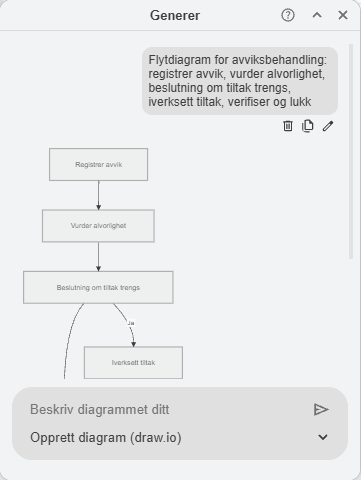
- Skriv i «Beskriv diagrammet ditt» hva diagrammet skal vise. Begynn med hva slags diagram det er, og list opp trinnene i rekkefølge, for eksempel: «Flytdiagram for avviksbehandling: registrer avvik, vurder alvorlighet, beslutning om tiltak trengs, iverksett tiltak, verifiser og lukk».
- Klikk på sendepilen, eller trykk Enter.
- Vent på resultatet; det kommer etter en kort stund. Resultatet vises som en forhåndsvisning i panelet, under teksten din.
- Er ikke resultatet slik du ville, endrer du beskrivelsen og sender den på nytt. Ikonene under teksten din sletter den, kopierer den eller (blyanten) lar deg redigere den.
- Når du er fornøyd med resultatet, klikker du på Sett inn under det. Diagrammet legges inn i tegningen som vanlige figurer du kan redigere. De andre knappene under resultatet trenger du ikke til dette.
- Kontroller hvert trinn og hver pil, for eksempel at beslutninger er tegnet som ruter, endre tekster og figurer der det trengs, og rydd i oppsettet; se Gjør diagrammet ryddig.
- Gi diagrammet et navn i Navn hvis det ikke har et, og klikk på Lagre Diagram.
Dette skal du se
Section titled “Dette skal du se”- Etter trinn 5: en forhåndsvisning av det genererte diagrammet i panelet. Tekstene i diagrammet er på det språket du skrev beskrivelsen på.
- Etter trinn 7: det samme diagrammet i tegneområdet, der du kan velge og endre hver figur.
Tips til en god beskrivelse
Section titled “Tips til en god beskrivelse”- Si hva slags diagram det er først, for eksempel «Flytdiagram for …».
- List opp trinnene i rekkefølge, med korte, direkte setninger.
- Skriv på det språket du vil ha tekstene på. En beskrivelse på norsk gir norske tekster; en på engelsk gir engelske.
- Si hvilken vei det skal gå: legg til «vertikalt» eller «horisontalt».
- Bruk ett navn per rolle, og hold deg til det i hele beskrivelsen.
- Ta med beslutningene, med hva som skjer ved ja og ved nei.
- Del opp lange prosesser i flere korte beskrivelser, og generer én del om gangen.
- Ikke ta med personopplysninger eller fortrolige detaljer. Teksten sendes til en ekstern KI-tjeneste.
Verdt å vite
Section titled “Verdt å vite”- KI-en kjenner ikke virksomheten deres. Den kjenner ikke de faktiske prosessene, rollene eller dokumentene deres, og den kan ta feil. Se på resultatet som et grovt førsteutkast, og kontroller det før du bruker det.
- En ny beskrivelse starter fra bunnen. Sender du en ny beskrivelse, får du et nytt diagram; det endrer ikke det du allerede har satt inn. Juster heller det innsatte diagrammet for hånd.
- Virksomhetens stil. Resultatet bruker KI-ens egen layout og egne farger, ikke virksomhetens. Bruk formatpanelet til å justere det.
- Ingenting lagres før du lagrer. Sett inn legger bare figurene inn i tegningen. Klikk på Lagre Diagram for å beholde dem; Avbryt går ut uten å lagre.