Opprett en aksjon og send den til noen
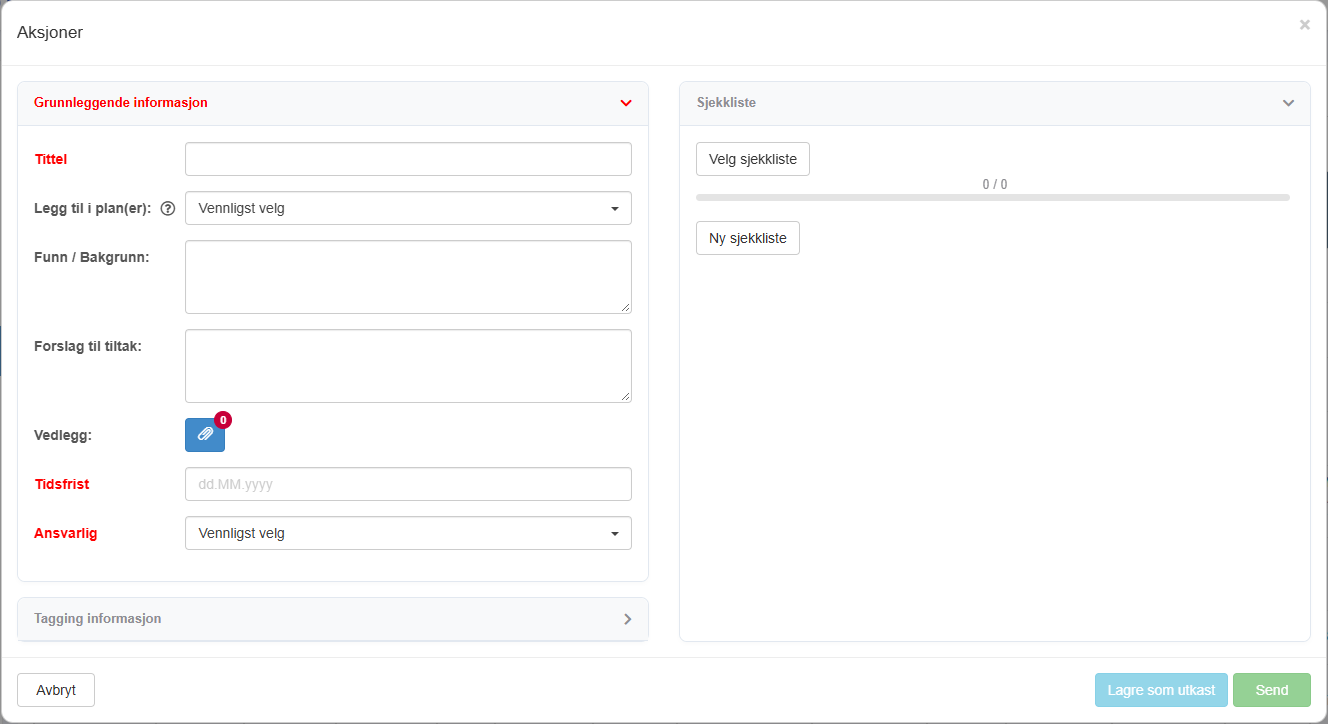
Du oppretter en aksjon ved å klikke på Ny aksjon i aksjonsmodulen (Aksjoner i venstremenyen), eller på flaggknappen (Lag ny aksjon) i et dokument i redigeringsmodus. Fyll ut Tittel, Tidsfrist og Ansvarlig, og klikk på Send. Det første klikket på Send oppretter aksjonen og sender den på én gang; den ansvarlige får e-post, med mindre du valgte deg selv, og aksjonen vises på dashbordet til vedkommende hvis dashbordet hos dere har ruten Aksjoner som venter på dine innspill. Taggingfelt og sjekklistemaler er virksomhetens eget oppsett, så dialogen kan se litt annerledes ut enn eksemplet som vises her.
Før du starter
Section titled “Før du starter”- For å bruke Ny aksjon i aksjonsmodulen trenger du nivået Opprett eller høyere på raden for aksjonsmodulen i rettighetene dine. Rettigheten Les på den raden er nok til å åpne aksjonsmodulen og bruke flagget i et dokument. Som standard har alle brukere disse rettighetene, men virksomheten kan ha fjernet dem for noen; har du dem ikke, spør du brukeradministratoren deres.
- I et dokument er flaggknappen sperret hvis du ikke har tilgang til aksjoner.
- Bare én person kan være ansvarlig for en aksjon.
Slik gjør du det
Section titled “Slik gjør du det”-
Åpne aksjonsdialogen på en av disse måtene:
- Klikk på Aksjoner i venstremenyen for å åpne aksjonsmodulen, og klikk på Ny aksjon.
- Klikk på flagget (Lag ny aksjon) i et dokument i redigeringsmodus. Aksjonen knyttes da til dokumentet; se Redigeringsmodus: knapper, sendedialogen og dialogen for påkrevde felt.
-
Skriv inn en Tittel under Grunnleggende informasjon.
-
Fyll eventuelt ut Funn / Bakgrunn: og Forslag til tiltak:, legg aksjonen i en plan under Legg til i plan(er):, og legg til filer eller lenker med bindersknappen ved Vedlegg:.
-
Fyll inn Tidsfrist: datoen aksjonen skal være utført innen.
-
Velg personen som skal utføre aksjonen, under Ansvarlig. Du kan velge deg selv.
-
Åpne eventuelt Tagging informasjon og fyll ut virksomhetens taggingfelt, og legg til oppgaver under Sjekkliste med Velg sjekkliste eller Ny sjekkliste.
-
Klikk på Send. Knappen er sperret til Tittel, Tidsfrist og Ansvarlig er fylt ut.
Dette skal du se
Section titled “Dette skal du se”Aksjonen er opprettet med statusen Under behandling, og den ansvarlige har den nå. Vedkommende får en e-post om at en aksjon venter på innspill, og aksjonen vises i Aksjoner som venter på dine innspill på dashbordet (hvis dashbordet hos dere har denne ruten). Du kan følge den under Alle aksjoner i aksjonsmodulen.
Verdt å vite
Section titled “Verdt å vite”- Lagre som utkast i stedet. Klikk på Lagre som utkast for å beholde aksjonen uten å sende den. Den blir liggende hos deg med statusen Ny, og du kan sende den senere. Lagre som utkast krever bare Tittel; knappen er sperret til tittelen er fylt ut.
- Sende til deg selv. Velger du deg selv som Ansvarlig, er aksjonen akseptert med en gang, og det sendes ingen e-post. Du kan jobbe med den, krysse av i sjekklisten og lukke den med Fullfør aksjon; se Behandle en aksjon du har mottatt.
- Aksjoner i dokumenter. En aksjon som er knyttet til et dokument, viser dokumentet som kilde og vises i aksjonsvisningen nederst på dokumentet; se Dokumentsiden i visningsmodus. Så lenge den ikke er lukket, kan dokumentet ikke publiseres.
- Aksjoner i andre moduler. Aksjoner kan også opprettes fra et risikoelement, et utstyr, en person i Kompetanse eller et datablad i stoffkartoteket; se Følg opp et risikoelement med aksjoner, Utstyrssiden, Detaljsiden for en person og Siden for et datablad.
- Sletting. I listene i aksjonsmodulen vises søppelbøtta bare for brukere med nivået Opprett eller høyere på raden for aksjonsmodulen. Med den kan du slette en aksjon du har opprettet, så lenge den har statusen Ny eller Under behandling; brukere med nivået Admin på raden for Super-området kan slette alle aksjoner der, også lukkede. En aksjon som er knyttet til et dokument eller en annen modul, kan ikke slettes i listene i aksjonsmodulen. En aksjon som er knyttet til et dokument, kan slettes fra listen Aksjoner på dokumentet av den som opprettet den, eller av en bruker med nivået Admin på raden for Super-området, så lenge den har statusen Ny eller Under behandling og listen viser vedkommende knappene på radene; se Aksjoner knyttet til dokumenter og andre moduler. Sletter du dokumentet på første steg, slettes aksjonene også; se Slett eller arkiver et dokument. Se også Oversikten i aksjonsmodulen: faner, kolonner, filtre og knapper.
Neste steg
Section titled “Neste steg”Relatert
Section titled “Relatert”- Aksjonsdialogen: alle felt, paneler og knapper
- Aksjonsstatuser, hvem som har en aksjon, og e-poster
- Jobb med planer
- Godkjenn eller avvis et dokument du har mottatt
- Sett opp påminnelser om aksjoner
- Aksjoner knyttet til dokumenter og andre moduler
- Registrer et avvik eller en hendelse og følg det opp til det er lukket
- Gjennomfør en revisjon eller inspeksjon i ABMS