Aksjonsdialogen: alle felt, paneler og knapper
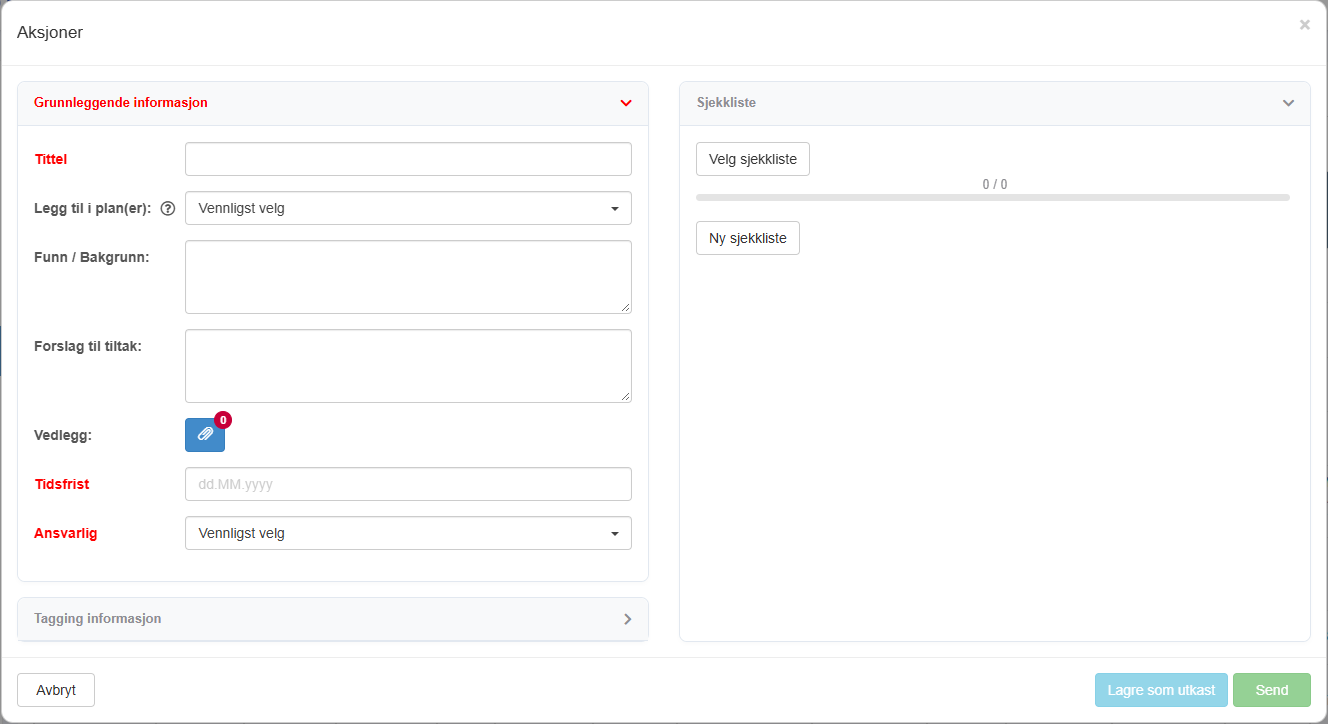
Alle aksjoner åpnes i den samme dialogen, med tittelen Aksjoner: når du oppretter en med Ny aksjon i aksjonsmodulen eller fra et dokument, når du åpner en fra listen, og når du åpner en fra dashbordet. Hvilke knapper du ser, avhenger av hvem som har aksjonen, og hva som har skjedd med den. Taggingfelt og sjekklistemaler er virksomhetens eget oppsett; eksemplene viser oppsettet hos én virksomhet.
Grunnleggende informasjon
Section titled “Grunnleggende informasjon”Påkrevde felt har røde ledetekster. Send er sperret til alle er fylt ut; Lagre som utkast krever bare Tittel.
| Felt | Må fylles ut | Hva det inneholder |
|---|---|---|
| Tittel | Ja | Tittelen på aksjonen. |
| Legg til i plan(er): | Nei | Planene aksjonen hører til. Listen viser planene som finnes: begynn å skrive for å snevre den inn, og klikk på en plan eller trykk Enter for å velge den som er markert. En ny plan oppretter du med Ny plan; se Jobb med planer. |
| Funn / Bakgrunn: | Nei | Hva som ble funnet, eller hvorfor aksjonen trengs. |
| Forslag til tiltak: | Nei | Hva som bør gjøres. |
| Vedlegg: | Nei | Bindersknappen, med et tall som viser hvor mange vedlegg aksjonen har. Du kan laste opp filer, lenke til et internt dokument eller legge til en nettadresse (URL). |
| Tidsfrist | Ja | Datoen aksjonen må være utført innen, skrevet som 16.06.2026 på norsk eller 16/06/2026 på engelsk. På en eksisterende aksjon endres den med blyanten ved siden av; se Endre tidsfristen for en aksjon. |
| Ansvarlig | Ja | Personen som skal utføre aksjonen («Vennligst velg»). Du kan bare velge én. Velg deg selv for å beholde aksjonen. |
Tagging informasjon
Section titled “Tagging informasjon”Et panel med virksomhetens taggingfelt, for eksempel Land, Lokasjon og Prosjekt i eksemplet. Hvert felt er valgfritt, og du kan velge mer enn én verdi. Et taggingfelt er enten et av virksomhetens globale felt, lagt til i aksjonsmodulen, eller et felt som er opprettet bare for aksjonsmodulen. Brukere med nivået Admin på raden for Super-området administrerer feltene på fanen Admin i aksjonsmodulen; se Administrer taggingfelt og godkjenning av tidsfrist i aksjonsmodulen. Verdiene administreres slik det er beskrevet i Legg til en verdi i et globalt felt, med eller uten oversettelse.
Sjekkliste
Section titled “Sjekkliste”| Kontroll | Hva den gjør |
|---|---|
| Velg sjekkliste | Velger en sjekklistemal som virksomheten har laget, og legger inn oppgavene i den. Se Opprett og administrer sjekklistemaler. |
| Ny sjekkliste | Starter en egen sjekkliste. Du legger til oppgaver, som kan ha underoppgaver; oppgaver kan rykkes inn og ut, og listen kan åpnes og lukkes. |
| Fremdriftslinje | Viser hvor mange oppgaver som er utført, av totalen, for eksempel 2 / 5. |
Tilknytning
Section titled “Tilknytning”En aksjon som er opprettet fra et dokument eller en annen modul, viser hva den er knyttet til, og navnet på modulen. For et dokument, se Dokumentsiden i visningsmodus; for et risikoelement, se Følg opp et risikoelement med aksjoner.
Knapper
Section titled “Knapper”Hvilke knapper som vises, avhenger av situasjonen:
| Situasjon | Knapper |
|---|---|
| En ny aksjon | Avbryt, Lagre som utkast, Send. Det første klikket på Send oppretter aksjonen og sender den på én gang. |
| Du har opprettet aksjonen og ikke sendt den | Lagre som utkast, Send |
| Aksjonen er sendt til deg, og du har ikke akseptert den | Askepter, Avvis, Videresend |
| Du har akseptert den | Lagre som utkast, Send (sender den tilbake som utført til den som skal gå gjennom arbeidet: vanligvis den som opprettet aksjonen, eller den som videresendte den til deg) |
| Du sendte den til deg selv | Fullfør aksjon, Videresend, Lagre som utkast |
| Arbeidet er sendt tilbake til deg for gjennomgang (vanligvis fordi du opprettet aksjonen) | Fullfør (åpner en boks Valgfri kommentar; klikk på Fullfør igjen for å lukke aksjonen, eller på Avbryt), Avvis (sender den tilbake) |
Avviser du, skriver du en beskjed under Avvisning melding. Videresender du, velger du ny person under Velg mottaker: og skriver under Videresendingsmelding:. Etter at du har akseptert, beskriver du hva du har gjort, under Aksjon utført/kommentar.
Varsler øverst
Section titled “Varsler øverst”Bannere øverst i dialogen forteller hva som har skjedd, for eksempel at aksjonen din er avvist (vises for den som opprettet aksjonen når den ansvarlige avviser den) eller videresendt, at en aksjon er videresendt til deg, eller at endringen av tidsfrist er godkjent eller avvist.
Loggfanen
Section titled “Loggfanen”Dialogen har to faner, Aksjon og Logg. Fanen Logg vises når det finnes noe å logge. Den viser hver endring, med bruker, hva som ble gjort, dato, felt, gammel og ny verdi, kommentarer og navn på vedlegg.
Neste steg
Section titled “Neste steg”Relatert
Section titled “Relatert”- Oversikten i aksjonsmodulen: faner, kolonner, filtre og knapper
- Aksjonsstatuser, hvem som har en aksjon, og e-poster
- Endre tidsfristen for en aksjon
- Legg til en verdi i et globalt felt, med eller uten oversettelse
- Jobb med planer
- Fanen Admin i aksjonsmodulen
- Endre en aksjon i detalj: felt, sjekkliste, vedlegg, kopier og sletting