Fanen Admin i aksjonsmodulen
Fanen Admin i aksjonsmodulen inneholder oppsettet som alle aksjoner i virksomheten bruker: taggingfeltene, sjekklistemalene og innstillingen som avgjør om endringer av tidsfrist må godkjennes. Du åpner den med Aksjoner i venstremenyen; den er den siste fanen, etter Alle aksjoner, Mine aksjoner, Alle planer og Mine planer. En planside har også en fane Admin, etter planens egne faner; den viser det samme oppsettet for hele virksomheten, ikke innstillinger for den planen.
Fanen Admin i aksjonsmodulen vises bare for brukere med nivået Admin på raden for Super-området i rettighetene sine (Manage eller Arkiver er ikke nok). Dette setter brukeradministratoren deres; se Brukersiden og rettighetstabellen.
Fanen har tre deler, som beskrives under i den rekkefølgen de vises. Alle tre er åpne når du åpner fanen; klikk på overskriften til en del for å lukke eller åpne den. Siden beskriver fanen slik den ser ut i et bredt nettleservindu.
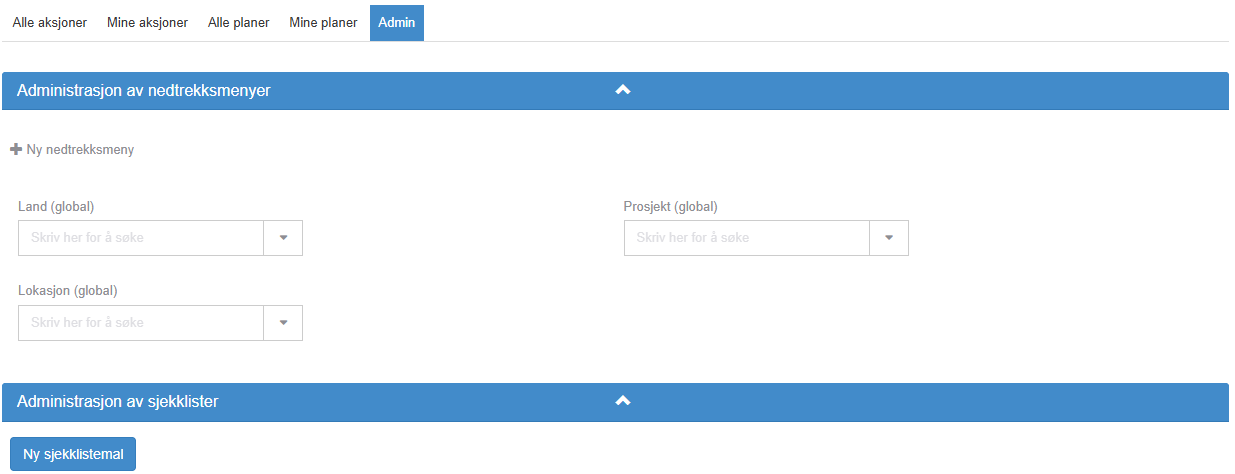
Administrasjon av nedtrekksmenyer
Section titled “Administrasjon av nedtrekksmenyer”Denne delen viser taggingfeltene i aksjonsmodulen, etter navn og i alfabetisk rekkefølge, i to kolonner. Globale felt, som deles med andre moduler, har «(global)» etter navnet; felt som bare hører til aksjonsmodulen, vises bare med navnet. Dette er feltene brukerne fyller ut under Tagging informasjon i aksjonsdialogen. Hvert felt der er valgfritt og tillater flere verdier. Feltene kan også velges som kolonner med Velg kolonner og brukes i Filter i aksjonslisten. Fremgangsmåter finner du i Administrer taggingfelt og godkjenning av tidsfrist i aksjonsmodulen.
Kontrollene, i rekkefølge
Section titled “Kontrollene, i rekkefølge”| Kontroll | Hva den gjør |
|---|---|
| Ny nedtrekksmeny | Åpner en meny med to valg, Opprett ny nedtrekksmeny og Legg til global nedtrekksmeny. |
| Opprett ny nedtrekksmeny | Åpner en dialog der du gir det nye feltet et navn og klikker på Opprett. Feltet hører bare til aksjonsmodulen. Du får meldingen «Nedtrekksmeny lagret», eller «En feil oppstod» hvis det ikke kunne lagres. |
| Legg til global nedtrekksmeny | Åpner en dialog med samme tittel som viser de globale feltene som ikke er i aksjonsmodulen ennå. Legg til modul ved et felt legger det til; du får meldingen «Global nedtrekksmeny lagt til». Feltet beholder verdiene sine og finnes fortsatt i de andre modulene som bruker det. |
| Feltnavnet | Navnet på feltet, med «(global)» for et globalt felt. |
| Verdiboksen («Skriv her for å søke») | Åpner listen med verdier for feltet; se «Verdilisten» under. |
| Blyant (verktøytips Endre) | Gir feltet nytt navn. Et nytt navn på et globalt felt vises i alle moduler som bruker feltet. |
| Søppelbøtte (verktøytips Fjern på et globalt felt, Slett på et felt i aksjonsmodulen) | Et globalt felt fjernes fra aksjonsmodulen etter bekreftelsen «Vennligst bekreft at du ønsker å slette dette feltet fra modulen»; feltet er fortsatt globalt og finnes fortsatt i de andre modulene som bruker det. Du får meldingen «Nedtrekksmeny fjernet». Et felt i aksjonsmodulen slettes etter bekreftelsen «Er du sikker på at du ønsker å slette denne feltet?»; du får meldingen «Nedtrekksmeny slettet». Bekreftelsesdialogen har tittelen «Confirmation» (vises på engelsk). |
Et felt kan ikke fjernes eller slettes så lenge en aksjon har en verdi i det: du får meldingen «Nedtrekksmenyen kan ikke slettes da den er i bruik». Vil du slutte å bruke verdier i et slikt felt, deaktiverer du dem i verdilisten i stedet.
Verdilisten
Section titled “Verdilisten”Verdiboksen åpner verdiene i feltet, aktive verdier først og deretter deaktiverte verdier merket «[Deactivated]» (vises på engelsk). For et globalt felt gjelder alle endringer her i alle moduler som bruker feltet.
| Kontroll | Hva den gjør |
|---|---|
| Søkefeltet («Skriv her for å søke») | Søker i verdiene i feltet. |
| Legg til ny | Legger til en verdi, med bryteren Oversettelse for egne tekster i Engelsk og Norsk, og Lagre og Avbryt. |
| Blyant (Endre) | Endrer en aktiv verdi; Oppdater lagrer den. For et globalt felt: «Redigering av navn vil gjenspeiles i alle moduler den er i bruk. Er du sikker på at du ønsker å fortsette?» |
| Deaktivere / Aktiver | Merker en verdi som deaktivert, eller aktiverer den igjen. |
| Slett | Sletter en verdi etter bekreftelsen «Er du sikker på at du ønsker å slette denne verdien?» (globalt felt: «Sletting av navn vil gjenspeiles i alle moduler den er i bruk. Er du sikker på at du ønsker å fortsette?»). |
| Avkrysningsboks for sammenslåing (verktøytips Slå sammen) og Slå sammen … | Kryss av verdiene som skal slås sammen, og klikk på Slå sammen … for å slå dem sammen til én i dialogen Slå sammen felt: kryss av verdiene under Velg felt å slå sammen, velg verdien som skal bli stående under Velg feltnavn, og gi den eventuelt nytt navn med Gi feltet nytt navn. Dialogen advarer: «Å slå sammen felter vil overskrive dagens verdi alle steder valgte verdier er i bruk». |
Hvordan du legger til en verdi, med eller uten oversettelse, står i Legg til en verdi i et globalt felt, med eller uten oversettelse; listen virker på samme måte her.
Administrasjon av sjekklister
Section titled “Administrasjon av sjekklister”Sjekklistemalene til virksomheten, den samme listen som du finner under Super > Maler. Brukerne legger en mal til i en aksjon med Velg sjekkliste. Se Opprett og administrer sjekklistemaler.
Action manager settings
Section titled “Action manager settings”Overskriften vises på engelsk på begge språk.
| Kontroll | Hva den gjør | Verdier og standard |
|---|---|---|
| Krev godkjenning for endring av forfallsdato | På: når den som har aksjonen akkurat nå, endrer tidsfristen, går endringen til den som opprettet aksjonen, for godkjenning. Av: endringen gjelder med en gang, og aksjonen blir værende hos den som har den. En aksjon der den som opprettet den, også er ansvarlig, godkjennes alltid automatisk, uansett innstilling. | På eller av. På som standard. |
Innstillingen gjelder alle aksjoner i virksomheten. Den lagres så snart du slår den av eller på; det finnes ingen Lagre-knapp. Den sjekkes når noen endrer en tidsfrist, så forespørsler som allerede venter på godkjenning, påvirkes ikke når du endrer den. Hvordan en endring av tidsfrist virker for brukeren, står i Endre tidsfristen for en aksjon.
Neste steg
Section titled “Neste steg”- Administrer taggingfelt og godkjenning av tidsfrist i aksjonsmodulen
- Opprett og administrer sjekklistemaler