Oversikten i aksjonsmodulen: faner, kolonner, filtre og knapper
I aksjonsmodulen finner, oppretter og følger du opp aksjoner, enten hver for seg eller samlet i planer. Du åpner den med Aksjoner i venstremenyen. Sidetittelen er Aksjonsplaner - alle. Alle med rettigheten Les på raden for aksjonsmodulen i rettighetene sine kan åpne den og se aksjonene og planene. Ny aksjon, Ny plan og ikonene på radene krever nivået Opprett eller høyere på den raden. Som standard har alle brukere disse rettighetene, men virksomheten kan ha fjernet dem for noen; det styrer brukeradministratoren deres. Taggingfelt og sjekklistemaler er virksomhetens eget oppsett; eksemplene viser oppsettet hos én virksomhet.
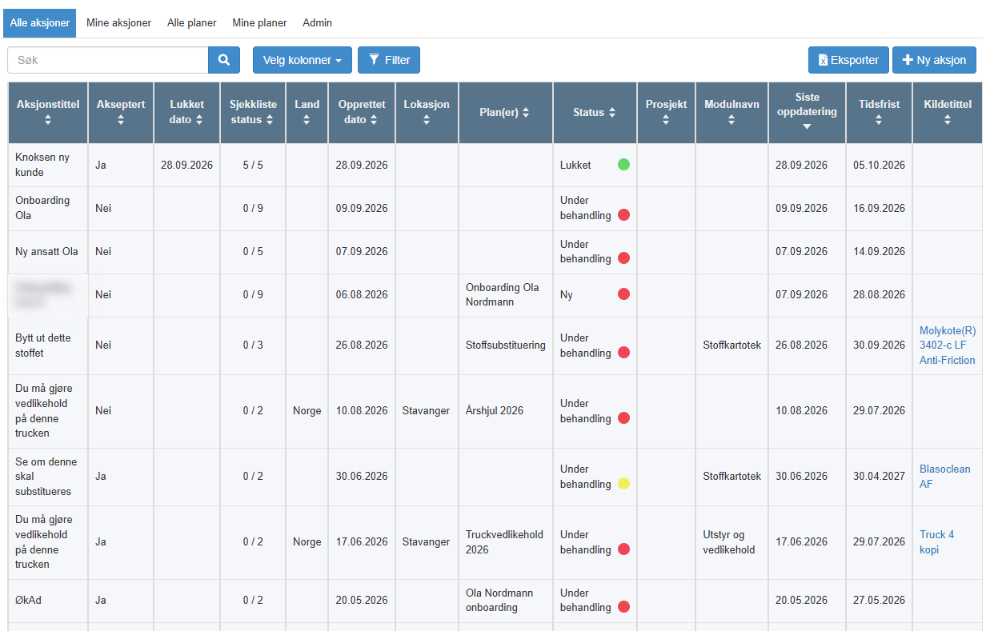
| Fane | Hva den viser |
|---|---|
| Alle aksjoner | Alle aksjoner i virksomhetens aksjonsmodul, uansett status, også aksjoner som er knyttet til et dokument eller en annen modul. |
| Mine aksjoner | Aksjonene du har opprettet, og aksjonene der du er Ansvarlig, uansett status. |
| Alle planer | Alle planer. En plan samler aksjoner; se Jobb med planer. |
| Mine planer | Planene du har opprettet. |
| Admin | Fanen Admin i aksjonsmodulen vises bare for brukere med nivået Admin på raden for Super-området. Her administreres taggingfeltene, sjekklistemalene og innstillingen som avgjør om endring av tidsfrist må godkjennes, for hele virksomheten. Taggingfelt kan opprettes bare for aksjonsmodulen eller legges til fra virksomhetens globale felt. Se Fanen Admin i aksjonsmodulen, Administrer taggingfelt og godkjenning av tidsfrist i aksjonsmodulen og Opprett og administrer sjekklistemaler. |
Knapper
Section titled “Knapper”| Knapp | Hva den gjør |
|---|---|
| Velg kolonner | Velger hvilke kolonner listen viser. Valget huskes for deg. |
| Filter | Filtrerer listen. Filtervalgene huskes også for deg. |
| Ny aksjon | Åpner aksjonsdialogen for en ny aksjon; se Opprett en aksjon og send den til noen. |
| Ny plan | På planfanene. Oppretter en ny plan. |
Ny aksjon og Ny plan vises bare for brukere med nivået Opprett eller høyere på raden for aksjonsmodulen.
Kolonner i aksjonslisten
Section titled “Kolonner i aksjonslisten”Kolonnene velges med Velg kolonner. I eksemplet viser listen:
| Kolonne | Hva den viser |
|---|---|
| Aksjonstittel | Tittelen på aksjonen. Klikk på raden for å åpne aksjonen. |
| Status | Ny, Under behandling eller Lukket; se Aksjonsstatuser, hvem som har en aksjon, og e-poster. |
| Akseptert | Om den ansvarlige har akseptert aksjonen. |
| Tidsfrist | Tidsfristen. |
| Opprettet dato, Siste oppdatering, Lukket dato | Når aksjonen ble opprettet, sist endret og lukket. For en aksjon endres Siste oppdatering når aksjonen lagres i aksjonsdialogen med en endring i feltene eller sjekklisten, og ved hvert steg i arbeidsflyten: sending, aksept, avvisning, videresending, fullføring, og en endring av tidsfristen og godkjenningen av den. Å legge til eller fjerne vedlegg endrer den ikke i seg selv. |
| Sjekkliste status | Hvor mange oppgaver i sjekklisten som er utført, av totalen. |
| Plan(er) | Planene aksjonen hører til. |
| Modulnavn, Kildetittel | For en aksjon som er opprettet fra et dokument eller en annen modul: modulen og elementet den er knyttet til. |
| Land, Lokasjon, Prosjekt | Taggingfelt. De er virksomhetens eget oppsett, så hos dere kan de hete noe annet. |
Du kan også velge andre kolonner, for eksempel aksjonens ID, hvem som opprettet den, hvem som er ansvarlig, og hvem som har den akkurat nå.
Datoene vises som 16.06.2026 på norsk og 16/06/2026 på engelsk.
Knapper på hver rad
Section titled “Knapper på hver rad”Knappene på radene vises bare for brukere med nivået Opprett eller høyere på raden for aksjonsmodulen.
Kopier aksjon. Lager en kopi av aksjonen.
Slett aksjon. Sletter aksjonen. Vises for den som opprettet aksjonen så lenge den har statusen Ny eller Under behandling, og for brukere med nivået Admin på raden for Super-området, som også kan slette en aksjon som er Lukket. En aksjon som er knyttet til et dokument eller en annen modul, kan ikke slettes i aksjonsmodulen. En aksjon som er knyttet til et dokument, kan slettes fra listen Aksjoner på dokumentet av den som opprettet den, eller av en bruker med nivået Admin på raden for Super-området, så lenge den har statusen Ny eller Under behandling og listen viser vedkommende knappene på radene; se Aksjoner knyttet til dokumenter og andre moduler. Sletter du dokumentet på første steg, slettes aksjonene også; se Slett eller arkiver et dokument.
Planlisten
Section titled “Planlisten”På planfanene vises hver plan med navnet, antall aksjoner og en sletteknapp. Klikker du på en plan, åpnes plansiden med planens navn og aksjonene i den. På plansiden tar knappen for å fjerne aksjonen fra planen, på raden til en aksjon, aksjonen ut av planen uten å slette den. Sletteknappen og knappen for å fjerne en aksjon fra planen vises for den som opprettet planen, og for brukere med nivået Admin på raden for Super-området, når de også har nivået Opprett eller høyere på raden for aksjonsmodulen.
Boksen på dashbordet
Section titled “Boksen på dashbordet”Aksjoner som trenger din oppmerksomhet, vises også på dashbordet i Aksjoner som venter på dine innspill, hvis dashbordet hos dere har denne ruten; se Aksjonsstatuser, hvem som har en aksjon, og e-poster.
Aksjoner i Miljøaspekter er ikke aksjoner i aksjonsmodulen. De håndteres på aspektet, vises ikke her og omfattes ikke av påminnelsene om aksjoner; se Aksjonsrunder, statuser og e-poster.
Neste steg
Section titled “Neste steg”Relatert
Section titled “Relatert”- Aksjonsdialogen: alle felt, paneler og knapper
- Aksjonsstatuser, hvem som har en aksjon, og e-poster
- Fanen Admin i aksjonsmodulen
- Dokumentsiden i visningsmodus
- Følg opp et risikoelement med aksjoner
- Endre tidsfristen for en aksjon
- Sett opp påminnelser om aksjoner
- Søk etter et dokument
- Aksjonslistene i detalj: hva hver liste viser, kolonner, sortering, filtre og søk
- Planer i detalj: regler, rettigheter og hva som endrer dem