Fyll ut feltene i et dokument
Du fyller ut et dokument i redigeringsmodus, i den seksjonen du eier akkurat nå: klikk i hvert felt, skriv eller velg en verdi, og gå videre. Hvert felt lagres for seg så snart du forlater det, og et valg i en liste, en avkrysningsboks eller en dato du velger i kalenderen, lagres i det øyeblikket du gjør valget. Felt merket med * (verktøytips Påkrevd) må ha en verdi, og papirflyet (Send til godkjenning) er deaktivert til alle påkrevde felt i seksjonen din er fylt ut og ingen e-postfelt har en ugyldig adresse. Hvilke felt et skjema har, hvilke av dem som er påkrevd, og hjelpetekstene til dem, er virksomhetens oppsett av modulen. Skjemaet ditt bruker derfor kanskje bare noen av felttypene som er beskrevet i Felttypene i et dokumentskjema.
Før du starter
Section titled “Før du starter”- Du må eie gjeldende steg i dokumentet, slik at det åpnes i redigeringsmodus, og du må ha rettigheten Endre på raden for modulen. Brukeradministratoren deres setter rettighetene. Et nytt dokument er ditt på første steg; se Opprett et dokument og send det til godkjenning. Et dokument du har mottatt, blir ditt når du tar det over med den grønne knappen; se Godkjenn eller avvis et dokument du har mottatt.
Slik gjør du det
Section titled “Slik gjør du det”-
Åpne dokumentet i redigeringsmodus og gå til seksjonen din.
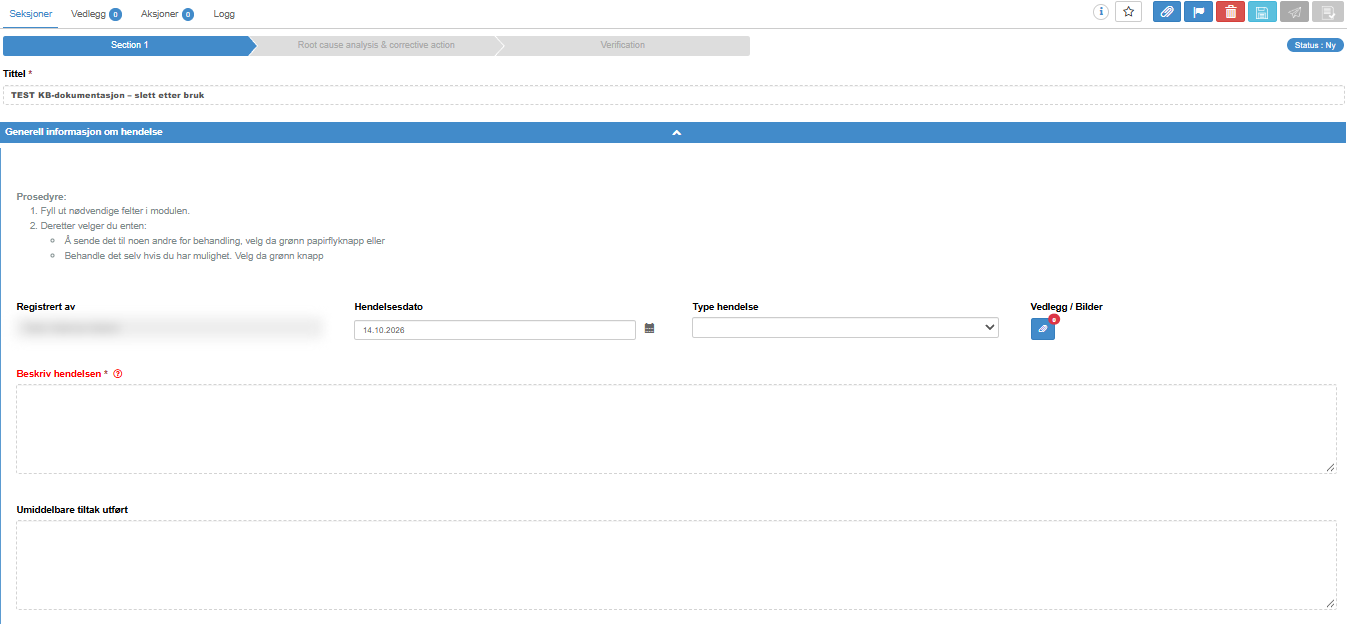
-
Har et felt et spørsmålstegn i en sirkel etter navnet, holder du musen over det for å lese hjelpeteksten virksomheten har skrevet for feltet.
-
Fyll ut feltene ovenfra og ned. Klikk i et tekstfelt og skriv; velg fra lister, valgknapper og avkrysningsbokser; skriv inn en dato eller velg den med kalenderikonet. Grå felt som du ikke kan skrive i, for eksempel et beregnet resultat eller et navn som fylles inn for deg, trenger ingenting fra deg. Hvordan hver felttype virker, står i Felttypene i et dokumentskjema.
-
Åpne alle boksene som kan legges sammen i seksjonen din, ved å klikke på overskriften («[Klikk på overskriften for å utvide/minimer]»). En boks kan være lukket når du kommer til den, og de påkrevde feltene i den må likevel fylles ut.
-
Se etter nye rader. I noen skjemaer dukker det opp flere felt under en liste eller valgknapper når du velger en verdi. Fyll ut dem også.
-
I et tabellfelt skriver du i cellene og legger til rader ved behov; se Tabellfeltet.
-
Forlat hvert felt når du er ferdig med det: klikk et annet sted eller trykk Tab. Da lagres det. Mens det lagres, viser topplinjen «Lagrer automatisk…» og deretter «Sist lagret kl:» med klokkeslettet.
-
Når papirflyet blir aktivt, sender du dokumentet videre; se Opprett et dokument og send det til godkjenning. Er du ikke ferdig, klikker du på disketten (Lagre og jobbe videre senere) for å lagre og gå tilbake til visningsmodus.
Dette skal du se
Section titled “Dette skal du se”- Verdiene du har fylt inn, blir stående i feltene når du går videre, og topplinjen viser klokkeslettet for siste lagring.
- Et felt med standardverdi er allerede fylt ut når seksjonen åpnes, for eksempel en dato et antall dager fra i dag eller et forhåndsvalgt alternativ. Du kan endre verdien.
- Et beregnet felt viser resultatet når alle feltene det bruker, har en verdi, og oppdateres når du endrer dem.
- Papirflyet blir aktivt når alle påkrevde felt i seksjonen din har en verdi og ingen e-postfelt har en ugyldig adresse.
Verdt å vite
Section titled “Verdt å vite”- Sendeknappen forblir deaktivert. Sjekk dette i seksjonen din: dokumenttittelen; alle felt med *; alle boksene som kan legges sammen, åpnet, med tanke på påkrevde felt inni dem; alle e-postfelt, også de som ikke er påkrevd, som må være tomme eller ha en gyldig adresse; og et påkrevd tabellfelt, der hver celle i hver rad må ha en verdi. Rader som er skjult på grunn av et valg du har gjort, teller ikke.
- Når lagringen skjer. Et felt lagres når du forlater det: du klikker et annet sted, trykker Tab eller flytter musen bort fra feltet. I tillegg lagres endringer som ikke er lagret, hvert 60. sekund, men bare mens nettleservinduet er det aktive vinduet. Forlat feltet du skriver i, før du lukker vinduet eller går over til noe annet.
- En verdi blir avvist. Noen felt godtar bare bestemte verdier: et heltallsfelt tar bare sifre og minustegn, en dato må skrives med skilletegnet og det firesifrede årstallet som vises i feltet, og en e-postadresse må være gyldig. Blir en verdi avvist, får du en melding med feltet og årsaken, og verdien du skrev, blir stående i feltet uten å lagres, så du kan rette den. Kan en verdi ikke lagres av en annen grunn, er meldingen «Feil ved lagring av felt», og feltet går tilbake til den sist lagrede verdien; kommer den igjen og igjen, tar du kontakt med support.
- Et nytt valg kan tømme andre felt. Hvis et nytt valg i en liste eller med valgknapper vil skjule rader under som allerede har verdier, spør dialogen Bekreftelse om du vil fortsette. Bekrefter du, tømmes verdiene i de radene; Avbryt beholder det forrige valget.
- Samme dokument i to faner. Et felt som lagres i én fane i nettleseren, erstatter verdien i det samme feltet i den andre fanen.
- Etter publisering. I en modul uten revisjoner kan enkeltfelt i et publisert dokument endres med en liten blyant ved feltet; se Rediger et publisert dokument og se tidligere revisjoner og Felttypene i et dokumentskjema.