Tabellfeltet
Et tabellfelt er et rutenett i et dokumentskjema der hver rad er én oppføring, for eksempel ett funn, én måling eller én person. Antenor setter opp kolonnene for virksomheten, så kolonneoverskriftene og kolonnetypene varierer fra skjema til skjema; en tabell bruker kanskje bare noen av kolonnetypene nedenfor. Du fyller ut en tabell i redigeringsmodus, når du eier gjeldende steg i dokumentet og har rettigheten Endre på raden for modulen. Denne siden beskriver tabellen slik den ser ut i et bredt vindu: kolonnetypene i rekkefølgen de står her, knappene for rader, og dialogene for lenker, vedlegg og aksjoner. Om utfylling av et skjema generelt, se Fyll ut feltene i et dokument.
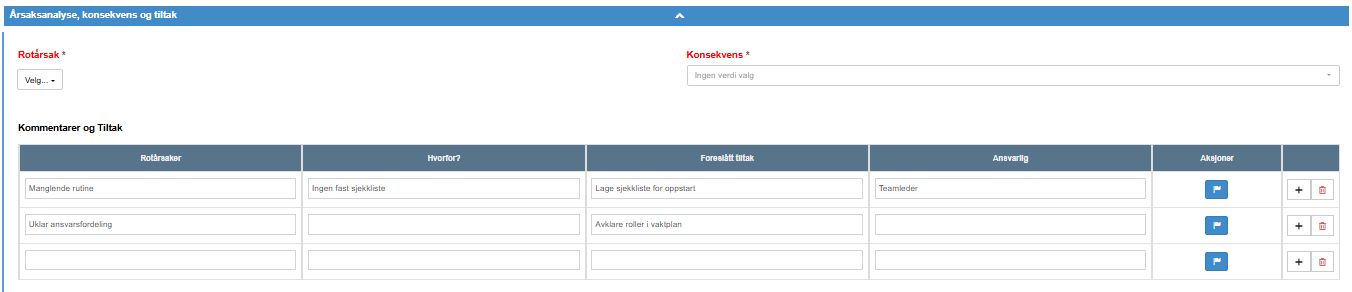
Kolonnetyper
Section titled “Kolonnetyper”| Kolonnetype | Hva du ser | Slik fyller du ut | Tillatte verdier |
|---|---|---|---|
| Tekst | En tekstboks som vokser mens du skriver. | Skriv. | All tekst. Noen tekstkolonner er skrivebeskyttet og kan ikke endres. |
| Tall | En tekstboks. | Skriv et tall. | Et tall. Ellers blir cellen merket rød med «Må være et tall». Dokumentet kan bare sendes når alle tallcellene inneholder bare sifre: et minustegn, desimaler eller tusenskille (for eksempel -1, 2,5 eller 1.000) holder papirflyet (Send til godkjenning) deaktivert, selv om cellen ikke er merket rød. |
| E-post | En tekstboks. | Skriv en e-postadresse. | En e-postadresse. Ellers blir cellen merket rød med «Må være en email». |
| Sjekkliste | Avkrysningsbokser i cellen. | Kryss av så mange som passer. | Flere alternativer per rad. |
| Valgknapper | Valgknapper i cellen. | Klikk på én. | Ett alternativ per rad. |
| Lenke | Lenkene som allerede er lagt til, og Legg til lenke. | Se «Lenker i en celle» nedenfor. | Nettadresser. En lenke som ikke er en gyldig adresse, blir merket med «Må være en url». |
| Vedlegg | En binders med antall filer. | Se «Vedlegg i en celle» nedenfor. | Filer på opptil 20 MB hver, lenker til interne dokumenter, nettlenker. |
| Aksjoner | Et flagg med antall aksjoner. | Se «Aksjoner i en celle» nedenfor. | Aksjoner koblet til raden. |
Celler kan ha standardverdier som fylles inn når tabellen vises.
Lagring
Section titled “Lagring”En celle lagres når du forlater den, så sant ingen celle i tabellen er merket rød. Avkrysningsbokser og valgknapper lagres så snart du endrer dem.
| Kontroll | Hva den gjør | Når den vises |
|---|---|---|
| «+» | Åpner en meny med Sett inn rad over og Sett inn rad under. | Bare hvis tabellen er satt opp slik at du kan legge til rader. |
| Søppelbøtte (Slett denne raden) | Sletter raden. | Bare hvis tabellen er satt opp slik at du kan legge til rader, og bare så lenge den har mer enn én rad. |
Lenker i en celle
Section titled “Lenker i en celle”Legg til lenke åpner dialogen Sett inn/rediger link:
| Kontroll | Hva den gjør |
|---|---|
| Tekst til fremvisning | Teksten som vises for lenken i cellen. |
| URL | Nettadressen. |
| Åpne i | Hvor lenken åpnes: Ny fane, Den samme fanen eller Nytt vindu. |
| Avbryt | Lukker dialogen uten å lagre. |
| Lagre | Legger lenken til i cellen. |
Hver lenke i cellen har knapper for å redigere den, slette den (etter spørsmålet «Vil du virkelig slette?»), og Sett inn lenken over og Sett inn lenken under for å legge til en ny lenke ved siden av.
Vedlegg i en celle
Section titled “Vedlegg i en celle”Bindersen åpner dialogen Last ned/last opp vedlegg:
| Kontroll | Hva den gjør |
|---|---|
| Filliste | Filene og lenkene på raden. Lenker til dokumenter er merket «Internal:» og nettlenker «External:» (vises på engelsk). Klikk på et element for å åpne eller laste det ned. |
| Laste opp | Laster opp en fil. En fil større enn 20 MB avvises med «Fil størrelsen er for stor, Max størrelse er 20MB». |
| Lenke til internt dokument | Legger til en lenke til et annet dokument i virksomheten. Tilbys ikke i skjemaer som er sendt til personer utenfor virksomheten. |
| Eksterne URLer | Legger til en lenke til en nettadresse. |
| Slett, per fil | Sletter filen etter at du har bekreftet. |
| Lukk | Lukker dialogen. |
Aksjoner i en celle
Section titled “Aksjoner i en celle”Flagget åpner dialogen Handlinger med aksjonene som er koblet til raden, og Legge til handling, som oppretter en ny aksjon for raden. Se Opprett en aksjon og send den til noen.
Flagget er deaktivert i skjemaer som er sendt til personer utenfor virksomheten. Mens et felt i et publisert dokument endres med den lille blyanten, kan aksjoner i en tabell ikke endres: «Du kan ikke redigere dette feltet i tabellen.»
Påkrevde tabeller
Section titled “Påkrevde tabeller”En påkrevd tabell regnes som utfylt først når hver celle i hver rad har en verdi; i en sjekkliste- eller valgknappcelle må minst ett alternativ være valgt. Til da er papirflyet (Send til godkjenning) deaktivert. Lar tabellen deg legge til rader, sletter du radene du ikke trenger, i stedet for å la dem stå tomme. Forblir knappen deaktivert selv om alle cellene du kan skrive eller velge i, er fylt ut, kan tabellen også kreve en verdi i skrivebeskyttede celler eller i lenke-, vedlegg- eller aksjonscellene; spør brukeradministratoren deres.
Visningsmodus
Section titled “Visningsmodus”I visningsmodus er tabellen et skrivebeskyttet rutenett. Lenkene kan klikkes, og bindersen og flagget åpner vedleggene og aksjonene på raden.