Felttypene i et dokumentskjema
Et dokumentskjema i en standard dokumentmodul er bygd opp av et sett felttyper: tekstbokser, lister, avkrysningsbokser, datoer, tall, beregnede resultater, opplastingsfelt, tabeller og noen felt som bare viser informasjon. Denne siden beskriver hver felttype, hvordan den ser ut i redigeringsmodus, hva den godtar, når den regnes som utfylt hvis den er påkrevd, og hva den viser i visningsmodus. Antenor plasserer feltene i hver modul for virksomheten, og virksomheten bestemmer feltnavn, hjelpetekster, listeverdier og hvilke felt som er påkrevd. Skjemaene dine bruker derfor bare noen av disse typene, og feltnavnene du ser, er virksomhetens egne. Typene står nedenfor i en fast rekkefølge, ikke i rekkefølgen i et bestemt skjema. Vil du ha en gjennomgang, se Fyll ut feltene i et dokument.
Du kan fylle ut felt når du eier gjeldende steg i dokumentet og har rettigheten Endre på raden for modulen; brukeradministratoren deres setter rettighetene.
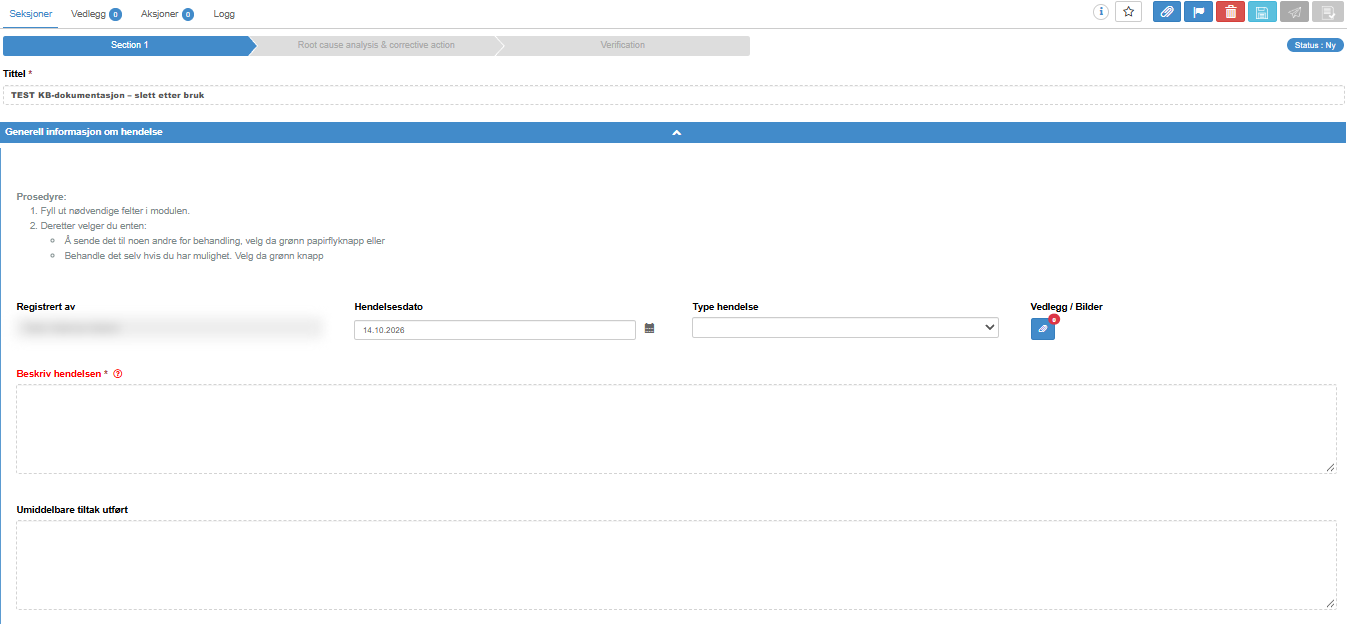
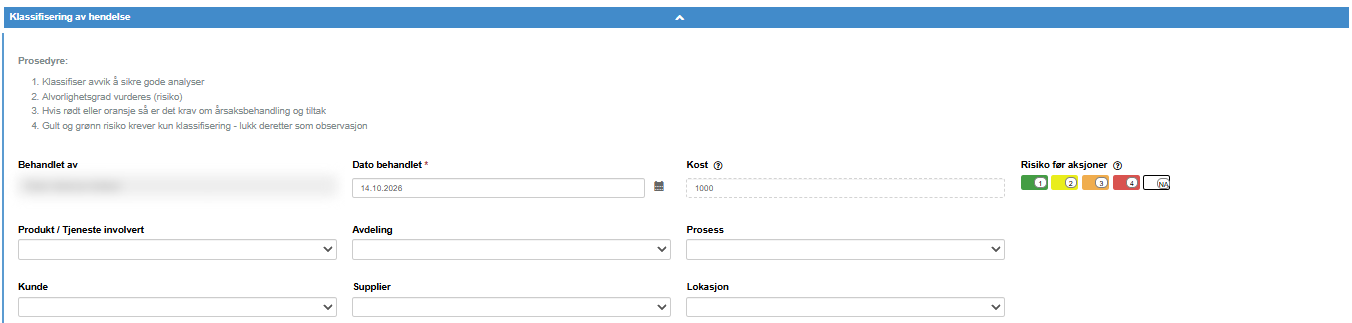
Dette har alle felt
Section titled “Dette har alle felt”| Del | Hva den gjør |
|---|---|
| Feltnavn | Navnet på feltet, over kontrollen, på ditt språk. |
| * | Markerer et påkrevd felt (verktøytips Påkrevd). Papirflyet (Send til godkjenning) er deaktivert til alle påkrevde felt i seksjonen din har en verdi. |
| Spørsmålstegn i en sirkel | Vises etter feltnavnet når virksomheten har skrevet en hjelpetekst for feltet. Hold musen over det for å lese teksten; den forsvinner når du flytter musen bort. |
| Standardverdi | Noen felt er fylt ut når seksjonen åpnes: en standardtekst, en dato et bestemt antall dager fra i dag, et forhåndsvalgt alternativ, en forhåndsvalgt person eller en risikoverdi. Du kan endre den. |
| Lagring | Et felt lagres for seg når du forlater det: du klikker et annet sted, trykker Tab eller flytter musen bort fra det. Lister, avkrysningsbokser, valgknapper, risikofeltet og en dato du velger i kalenderen, lagres i det øyeblikket du velger. Endringer som ikke er lagret, lagres også hvert 60. sekund mens nettleservinduet er det aktive vinduet. Topplinjen viser «Lagrer automatisk…» og deretter «Sist lagret kl:» med klokkeslettet. |
| Avvist verdi | Blir en verdi avvist, får du en melding med feltet og årsaken; verdien du skrev, blir stående i feltet så du kan rette den, men den lagres ikke. Kan en verdi ikke lagres av en annen grunn, er meldingen «Feil ved lagring av felt» med «Kunne ikke lagre feltet. Vennligst kontakt support hvis problemet vedvarer.», og feltet går tilbake til den sist lagrede verdien. Se Feltverdier: lagring, avviste verdier, standardverdier og spesialtilfeller. |
Oversikt
Section titled “Oversikt”| Felttype | Slik kjenner du den igjen | Regnes som utfylt når |
|---|---|---|
| Overskriftsfelt | En farget linje med en overskrift; ingenting å fylle ut. | Ikke et inndatafelt. |
| Informasjonstekst | Fast tekst fra virksomheten; ingenting å fylle ut. | Ikke et inndatafelt. |
| Tekst på én linje | En tekstboks på én linje. | Den har tekst. |
| Tekst over flere linjer | En større tekstboks. | Den har tekst. |
| Teksteditor | En tekstboks med verktøylinje for formatering. | Den har tekst. |
| Navnet på den som arbeider med steget | En grå boks med navnet på en person. | Fylles ut for deg. |
| Personliste | En nedtrekksliste med personer. | En person er valgt. |
| Avkrysningsbokser | Bokser du krysser av, eller en liste der du kan velge flere. | Minst én er krysset av. |
| Risikofelt | En rad med fargede, nummererte bokser og en NA-boks. | En boks er valgt. |
| Sjekkliste | En liste over oppgaver med avkrysningsbokser, ofte med en fremdriftslinje. | Minst én oppgave er krysset av. |
| Nedtrekksliste | En nedtrekksliste, eller en tekstboks som søker i en liste mens du skriver. | En verdi er valgt. |
| Valgknapper | En rad med knapper der du velger én. | Én er valgt. |
| Dato | En tekstboks med kalenderikon. | Den har en dato. |
| Heltall, desimaltall | En tekstboks for et tall. | Den har et tall. |
| Beregnet felt | En grå boks med et tall som er regnet ut fra andre felt. | Ikke et inndatafelt. |
| E-postadresse | En tekstboks for en e-postadresse. | Den har en gyldig adresse. En ugyldig adresse hindrer sending også når feltet ikke er påkrevd. |
| Opplastingsfelt | En liste over filer og lenker, som du åpner ved å klikke på den. | Avhenger av oppsettet; spør brukeradministratoren deres hvis et påkrevd opplastingsfelt hindrer sending. |
| Firma | En grå boks med et firmanavn. | Fylles ut for deg. |
| Koblet nedtrekksliste | En Velg…-knapp som åpner en meny med undermenyer. | Minst én verdi er valgt. |
| Globalt felt | En nedtrekksliste eller flervalgsliste med virksomhetens globale verdier. | Minst én verdi er valgt. |
| Tabell | Et rutenett med kolonneoverskrifter og rader. | Hver celle i hver rad har en verdi; se Tabellfeltet for hva det betyr for hver kolonnetype. |
| Boks som kan utvides | En farget overskrift med en pil som åpner og lukker en gruppe felt. | Ikke et inndatafelt; feltene i boksen teller. |
Overskriftsfelt
Section titled “Overskriftsfelt”En linje med en overskrift, grå med svart tekst hvis ikke modulen bruker andre farger. Den deler opp skjemaet og ser lik ut i redigerings- og visningsmodus.
Informasjonstekst
Section titled “Informasjonstekst”Fast, formatert tekst som virksomheten har skrevet, noen ganger med bakgrunnsfarge eller lenker til filer. Finnes teksten på både engelsk og norsk, ser du den for ditt språk; har språket ditt ingen tekst, vises den andre. Den ser lik ut i redigerings- og visningsmodus.
Tekst på én linje
Section titled “Tekst på én linje”| Godtar | Opptil 512 tegn på én linje. Boksen tar ikke imot flere. |
| Visningsmodus | Teksten. |
Tekst over flere linjer
Section titled “Tekst over flere linjer”| Godtar | Tekst over flere linjer, uten fast lengdegrense. |
| Visningsmodus | Teksten, med linjeskiftene. |
Teksteditor
Section titled “Teksteditor”Et tekstfelt med menylinje og verktøylinje for formatering. Noen har knappene «English» og «Norwegian» (vises på engelsk) for tekst på begge språk. Se Teksteditoren og Skriv og formater et dokument.
Navnet på den som arbeider med steget
Section titled “Navnet på den som arbeider med steget”En grå boks du ikke kan skrive i. Når eieren av steget åpner det i redigeringsmodus, fylles boksen med fornavn og etternavn til vedkommende og lagres, og et tidligere navn erstattes. Boksen viser altså alltid den siste personen som redigerte steget. I noen eldre skjemaer fylles boksen i stedet bare én gang, med den første som åpner steget, og beholder det navnet etterpå.
Personliste
Section titled “Personliste”| Kontroll | En nedtrekksliste med personer, sortert etter navn. Første valg er «Ingen». |
| Hvem som er med | Settes per felt: enten medlemmene av en valgt tilgangsgruppe, eller de aktive brukerne som har akkurat en valgt rettighet på modulen. En bruker med høyere rettighet enn den valgte er ikke med. Mangler noen, tar du kontakt med brukeradministratoren deres. |
| Standardverdi | Kan være en forhåndsvalgt person. |
| Visningsmodus | Navnet som er valgt. |
Et firmafelt som er koblet til personlisten, viser firmaet til personen som er valgt.
Avkrysningsbokser
Section titled “Avkrysningsbokser”| Kontroll | Et sett avkrysningsbokser i én eller flere kolonner, eller, hvis feltet er satt opp som liste, en liste med plassholderen «Ingen verdi valg» der du kan velge flere. |
| Slik fyller du ut | Kryss av så mange som passer; kryss av igjen for å fjerne. Hvert kryss lagres med en gang. Alternativer virksomheten har deaktivert, vises ikke. |
| Språk | Alternativer med tekst på engelsk og norsk vises på ditt språk. |
| Visningsmodus | Boksene med valgene dine krysset av, eller verdiene du valgte, skilt med komma. |
Risikofelt
Section titled “Risikofelt”| Kontroll | En rad med fargede bokser nummerert fra 1 til 4 (eller 1 til 3 hvis feltet er satt opp med tre farger) og en grå «NA»-boks. Vanligvis er 1 rød og det høyeste tallet grønt; et felt kan være satt opp med fargene i motsatt rekkefølge. |
| Slik fyller du ut | Klikk på en boks for å velge den; klikk på den valgte boksen igjen for å fjerne valget. Lagres med en gang. |
| Virkning | Verdien avgjør om dokumentet kan lagres som observasjon; se Lagre et dokument som observasjon. I et beregnet felt teller NA som 0. |
| Visningsmodus | Én farget boks med verdien. |
Sjekkliste
Section titled “Sjekkliste”| Kontroll | En liste over oppgaver med underoppgaver, hver med en avkrysningsboks, og, hvis det er slått på, en fremdriftslinje som viser utførte oppgaver av totalen. Utvid og Skjul åpner og lukker underoppgavene. |
| Slik fyller du ut | Kryss av oppgavene du har gjort. Krysser du av en oppgave, krysses alle underoppgavene av; når alle underoppgavene til en oppgave er krysset av, krysses også oppgaven av. |
| Regnes som utfylt | Minst én oppgave er krysset av. |
| Visningsmodus | Listen, skrivebeskyttet, med fremdriftslinjen hvis den er slått på. |
Nedtrekksliste
Section titled “Nedtrekksliste”En nedtrekksliste finnes i to varianter, som settes per felt.
| Vanlig nedtrekksliste | Klikk og velg et alternativ. Første valg er tomt; velger du det, tømmes feltet. |
| Nedtrekksliste med søk | En tekstboks. Skriv en del av en verdi, så viser listen alternativene som inneholder den. Vis alle viser alle alternativene. Tekst som ikke er et av alternativene, blir ikke godtatt: når du forlater boksen, tømmes den, og en melding ber deg velge en verdi fra listen; Lukk lukker meldingen. Trykker du Backspace, Delete eller mellomrom i en tom boks, tømmes den lagrede verdien. |
| Alternativer | Sortert slik virksomheten har satt opp feltet. Deaktiverte alternativer tilbys ikke, og en verdi som ikke lenger er et alternativ, tømmes når skjemaet åpnes. Alternativer med tekst på engelsk og norsk vises på ditt språk. |
| Virkning | I noen skjemaer viser eller skjuler et valg rader med felt under (se «Rader som dukker opp og forsvinner» nedenfor). Alternativer som er tall, kan brukes av et beregnet felt. |
| Visningsmodus | Alternativet som er valgt, på leserens språk. |
Legge til en verdi fra skjemaet. I en nedtrekksliste med søk får brukere med akkurat rettigheten Manage på raden for modulen (ikke et høyere nivå) også et valg i listen for å legge til en ny verdi. Det åpner en dialog med enten en boks Verdi, eller boksene Norsk og Engelsk (begge påkrevd) for et felt med oversettelser. Legg til legger til verdien, velger den i dokumentet ditt og legger den til i feltets liste over alternativer for alle; «Verdi eksisterer allerde!» betyr at verdien allerede finnes i listen. Lukk lukker dialogen uten å legge til noe.
Valgknapper
Section titled “Valgknapper”| Kontroll | En rad med knapper, én per alternativ. Lange alternativtekster forkortes; hold musen over for å se hele teksten. Deaktiverte alternativer vises ikke. |
| Slik fyller du ut | Klikk på et alternativ for å velge det; klikk på det valgte igjen for å fjerne valget. |
| Virkning | Som i en nedtrekksliste kan et valg vise eller skjule rader under, og alternativer som er tall, kan brukes av et beregnet felt. |
| Visningsmodus | Alternativet som er valgt, på leserens språk. |
| Kontroll | En tekstboks med kalenderikon. Plassholderen viser formatet: «dd.MM.yyyy» med norsk språk, «dd/MM/yyyy» med engelsk. Et felt med klokkeslett har i tillegg « hh:mm» og en tidsvelger. |
| Slik fyller du ut | Skriv datoen med skilletegnet som vises og et firesifret årstall, eller klikk på kalenderikonet og velg datoen. Ukene i kalenderen begynner på mandag; Nullstill tømmer datoen, og Lukk lukker kalenderen. En dato skrevet i et annet format gir «Ugyldig dato» og blir ikke tatt med. Tømmer du boksen, fjernes datoen. |
| Standardverdi | Kan være dagens dato pluss et bestemt antall dager. |
| Visningsmodus | Datoen i ditt format, med klokkeslett for et felt med klokkeslett. |
Heltall og desimaltall
Section titled “Heltall og desimaltall”| Heltall | Tar bare imot sifre og et minustegn først; andre taster gjør ingenting. |
| Desimaltall | Tar også imot et desimaltegn. Med norsk språk skriver og ser du desimalkomma; med engelsk desimalpunktum. |
| Virkning | En endring oppdaterer med en gang et beregnet felt som bruker tallet. |
| Visningsmodus | Tallet. |
Beregnet felt
Section titled “Beregnet felt”En grå boks du ikke kan skrive i. Den viser resultatet av en formel som Antenor har satt opp for virksomheten, ut fra tallfelt, tallalternativer i nedtrekkslister og valgknapper, og risikofelt i denne og tidligere seksjoner. Resultatet har to desimaler (desimalkomma med norsk språk) og regnes ut på nytt hver gang et av disse feltene endres. Feltet er tomt til alle feltene formelen bruker, har en verdi; i et risikofelt teller NA som 0.
E-postadresse
Section titled “E-postadresse”| Godtar | Én e-postadresse, opptil 256 tegn. |
| Regel | En adresse som ikke er gyldig, holder sendeknappen deaktivert, også når feltet ikke er påkrevd, og den blir ikke lagret. |
| Visningsmodus | Adressen. |
Opplastingsfelt
Section titled “Opplastingsfelt”Viser filene og lenkene som allerede er lagt til. Klikk på feltet for å åpne dialogen Vedlegg / Interne Moduler / Eksterne URLer:
| Kontroll | Hva den gjør | Når den vises |
|---|---|---|
| Laste opp | Laster opp én eller flere filer. Filene vises også i vedleggslisten til dokumentet, merket som hentet fra et opplastingsfelt. | Alltid. |
| Lenke til et internt dokument | Legger til en lenke til et publisert dokument i en modul der du har Les. | Ikke i skjemaer som er sendt til personer utenfor virksomheten, og ikke hvis feltet er satt opp uten. |
| Eksterne URLer | Åpner Legg til ekstern URL, der du oppgir nettadressen og teksten som skal vises. | Bare hvis feltet tillater nettlenker. |
| Per element | Last ned eller åpne filen, rediger en nettlenke, og slett elementet med ×. | For hvert element. |
| Lukk | Lukker dialogen. | Alltid. |
Se også Legg til vedlegg i et dokument.
En grå boks du ikke kan skrive i. Den viser firmaet til personen i et koblet personfelt: for en personliste firmaet til personen som er valgt; for et navn som fylles inn for deg, firmaet til den personen. Finnes det ikke noe firma, vises navnet på din egen virksomhet.
Koblet nedtrekksliste
Section titled “Koblet nedtrekksliste”| Kontroll | En Velg…-knapp som åpner en meny. Alternativer som har underalternativer, åpner en undermeny når du holder musen over dem. |
| Slik fyller du ut | Klikk på et alternativ på et hvilket som helst nivå for å krysse det av; klikk igjen for å fjerne krysset. Hvis ikke feltet bare tillater ett valg, kan du krysse av flere. Innenfor én gren velger du ett nivå: krysser du av et alternativ, fjernes det overordnede alternativet og underalternativene fra valget ditt. Deaktiverte alternativer vises ikke. |
| Visning | De valgte verdiene står under knappen, med hele stien («Overordnet - Under») hvis feltet er satt opp slik. |
| Verdier | Vedlikeholdes under Super > Feltinnstillinger av noen med nivået Admin på raden for Super-området. |
| Visningsmodus | Listen over valgte verdier. |
Globalt felt
Section titled “Globalt felt”| Kontroll | En nedtrekksliste med et tomt første valg, eller, hvis feltet tillater flere verdier, en liste med plassholderen «Ingen verdi valg» der du kan velge flere. |
| Verdier | De aktive verdiene i et av virksomhetens globale felt, de samme listene som brukes på tvers av moduler. De vedlikeholdes under Super > Globale Felter av noen med nivået Admin på raden for Super-området; se Legg til en verdi i et globalt felt, med eller uten oversettelse. |
| Visningsmodus | Verdiene som er valgt, skilt med komma. |
Tabell
Section titled “Tabell”Et rutenett der hver rad er én oppføring, med kolonner for tekst, tall, e-postadresser, avkrysningsbokser, valgknapper, lenker, vedlegg og aksjoner. Se Tabellfeltet.
Boks som kan utvides
Section titled “Boks som kan utvides”En farget overskrift med en pil og teksten «[Klikk på overskriften for å utvide/minimer]». Den samler feltene under seg. Klikk på overskriften for å åpne eller lukke boksen; en boks kan være lukket fra start. De påkrevde feltene i en lukket boks teller likevel: åpne alle boksene i seksjonen din for å finne dem.
Rader som dukker opp og forsvinner
Section titled “Rader som dukker opp og forsvinner”Et skjema kan være satt opp slik at et valg i en nedtrekksliste eller med valgknapper viser eller skjuler rader med felt under. Skjulte rader trenger ikke fylles ut og tas ikke med i PDF-en. Hvis et nytt valg vil skjule rader som allerede har verdier, spør dialogen Bekreftelse om du vil fortsette: bekrefter du, tømmes de verdiene; Avbryt beholder det forrige valget.
Visningsmodus og endringer etter publisering
Section titled “Visningsmodus og endringer etter publisering”I visningsmodus viser hvert felt navnet og verdien som tekst; et valg viser teksten til alternativet på leserens språk.
I en modul uten revisjoner kan et publisert dokument ha en liten blyant ved feltene, for brukerne som er beskrevet i Rettigheter for hver handling på et dokument; felt som får andre rader i skjemaet til å vises eller skjules, har ingen blyant. Et klikk på den åpner det ene feltet for redigering, med en diskett for å lagre og et rødt kryss for å avbryte ved feltnavnet; ingenting lagres før du klikker på disketten. For å lagre en endring på denne måten trenger du rettigheten Godkjenn på raden for modulen, eller nivået Admin på raden for Super-området; spør brukeradministratoren deres. Et felt som er endret etter publisering, har et historikkikon ved feltnavnet. Det viser hvem som endret feltet, når, og den tidligere verdien; første rad er «Originalverdi». Se Rediger et publisert dokument og se tidligere revisjoner.
Neste steg
Section titled “Neste steg”Relatert
Section titled “Relatert”- Tabellfeltet
- Teksteditoren
- Redigeringsmodus: knapper, sendedialogen og dialogen for påkrevde felt
- Legg til vedlegg i et dokument
- Lagre et dokument som observasjon
- Rediger et publisert dokument og se tidligere revisjoner
- Legg til en verdi i et globalt felt, med eller uten oversettelse
- Gi en bruker tilgangsrettigheter
- Feltverdier: lagring, avviste verdier, standardverdier og spesialtilfeller