Legg til flere brukere på én gang
Vil du legge til mange brukere på én gang, går du til Super > Brukere, klikker på Opprett flere brukere, skriver én bruker per linje som fornavn,etternavn,e-post,språk og klikker på Opprett. E-postadresser som finnes fra før, hoppes over, og en melding forteller hvor mange brukere som ble lagt til.
Før du starter
Section titled “Før du starter”- Du trenger nivået Admin på raden for Super-området i rettighetene dine; det er det som gir menyen Super. Brukeradministratoren deres setter dette; se Brukersiden og rettighetstabellen.
- Ha klart fornavn, etternavn, e-postadresse og språk for hver bruker. Språket er
enfor engelsk ellernofor norsk. - Bestem om alle brukerne skal logge inn med Office 365. Valget gjelder for alle brukerne i omgangen, så legg til passordbrukere og Office 365-brukere i hver sin omgang.
Slik gjør du det
Section titled “Slik gjør du det”-
Klikk på Super > Brukere i venstremenyen.
-
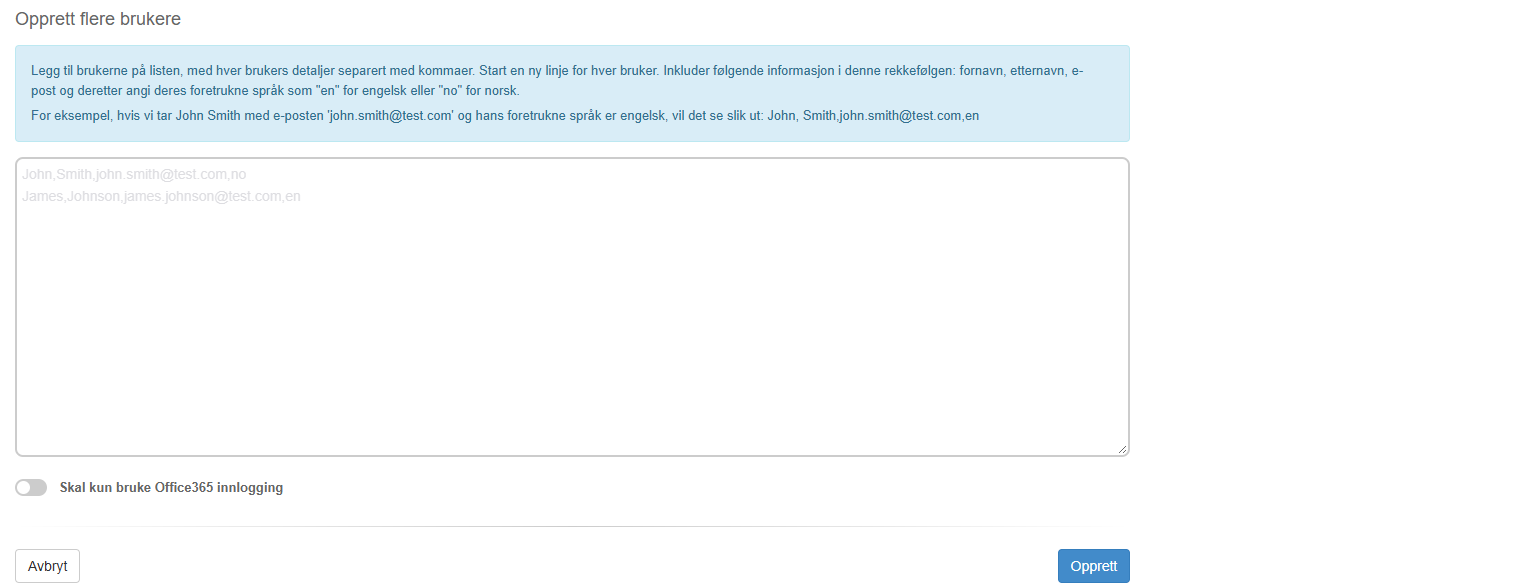
Klikk på Opprett flere brukere. Siden Opprett flere brukere åpnes.
-
Skriv én bruker per linje i tekstboksen, med opplysningene skilt med komma, i denne rekkefølgen: fornavn, etternavn, e-post, språk. For eksempel:
Kari,Nordmann,kari.nordmann@test.com,noJohn,Smith,john.smith@test.com,en -
Skal alle disse brukerne logge inn med Office 365, slår du på Skal kun bruke Office365 innlogging.
-
Klikk på Opprett. Vil du gå ut uten å opprette noen, klikker du på Avbryt.
Dette skal du se
Section titled “Dette skal du se”ABMS går tilbake til siden Brukere; ingen melding vises. De nye brukerne står i brukerlisten.
Hver ny bruker
- får et tilfeldig passord og velkomst-e-posten; første gang vedkommende logger inn med passord, ber ABMS om et nytt passord, og vedkommende kan få en lenke for å tilbakestille passordet med «Forgot your password?» (vises på engelsk) på innloggingssiden (se Tilbakestill et glemt passord)
- har bare rettighetene alle nye brukere får; brukeradministratoren deres gir resten, se Gi en bruker tilgangsrettigheter og Tilgangsrettigheter per rad og nivå
- settes også opp som bruker i kompetansemodulen
Verdt å vite
Section titled “Verdt å vite”- E-postadresser som finnes fra før, hoppes over uten egen advarsel. Er tallet som ble lagt til, lavere enn antall linjer, var noen av adressene allerede i bruk.
- Språk. Alt annet enn
enellernopå fjerde plass behandles som engelsk. - Bare komma. Skill opplysningene med komma, én bruker per linje, uten ekstra kolonner.
- Rettigheter. Gi brukerne flere rettigheter enkeltvis eller gjennom rettighetsgrupper; se Gi en bruker tilgangsrettigheter.