Lag et prosesskart med Antenor-malene og -figurene
Et prosesskart viser aktivitetene i en prosess og hvem som er med på hver av dem. Tegneverktøyet har tre maler fra Antenor til dette: Raci, Swimlane Horizontal og Swimlane Vertical (vises på engelsk). Du finner dem under Sett inn mal i venstre panel, i kategorien Antenor (3). Antenor har også sitt eget bibliotek med ni figurer, Antenor, i venstre panel. Malene inneholder eksempeltekst og -figurer, så du begynner med å bytte ut eksempelinnholdet med din egen prosess. Denne artikkelen viser hvordan du setter inn en mal, hva malen Raci inneholder, hvordan du tilpasser den, og hvordan du jobber med svømmebaner.
Før du starter
Section titled “Før du starter”- Du må ha tilgang til Diagrammer; se Få tilgang til Diagrammer.
- Åpne et nytt eller eksisterende diagram; se Lag og rediger et diagram. Har du ikke tegnet i tegneverktøyet før, begynner du med Tegn ditt første flytdiagram.
- Skriv opp rollene som er med i prosessen, og aktivitetene i rekkefølge.
Kort om RACI
Section titled “Kort om RACI”RACI er en vanlig metode for å beskrive hvem som gjør hva i en prosess. For hver aktivitet markerer den hvilke roller som er Responsible (utfører aktiviteten), Accountable (står ansvarlig for resultatet), Consulted (blir spurt før eller underveis) og Informed (blir informert). Malen Raci setter dette opp som en tabell: rollene er kolonner, aktivitetene er rader, og du plasserer figurer der en rolle er med på en aktivitet.
Biblioteket Antenor har figuren Responsible (med teksten R) og figuren I/C (med teksten I), men ingen egne figurer for Accountable og Consulted. Du kan endre teksten i alle figurer, for eksempel til C. Avtal i virksomheten hvordan dere markerer hver RACI-rolle med Antenor-figurene, så alle leser kartene likt. Alle de ni figurene står i Tegneverktøyet: menyer, paneler og verktøylinje.
Slik setter du inn en Antenor-mal
Section titled “Slik setter du inn en Antenor-mal”- Klikk på Sett inn mal i venstre panel i tegneverktøyet. Knappen står under Kladdeblokk og over biblioteket Antenor. Maldialogen åpnes.
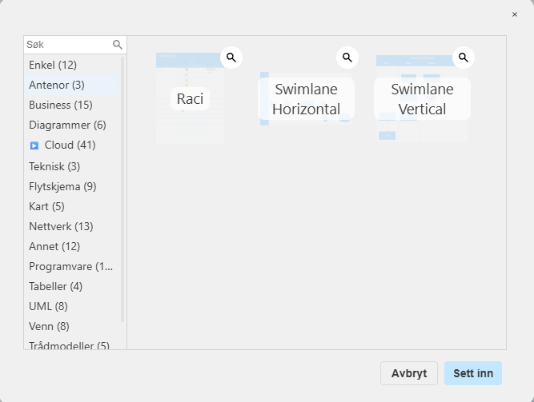
- Klikk på Antenor (3) i listen over kategorier til venstre. De tre malene Raci, Swimlane Horizontal og Swimlane Vertical vises.
- Klikk på malen du vil bruke, og klikk på Sett inn. Avbryt lukker dialogen uten å sette inn noe.
Dette inneholder malen Raci
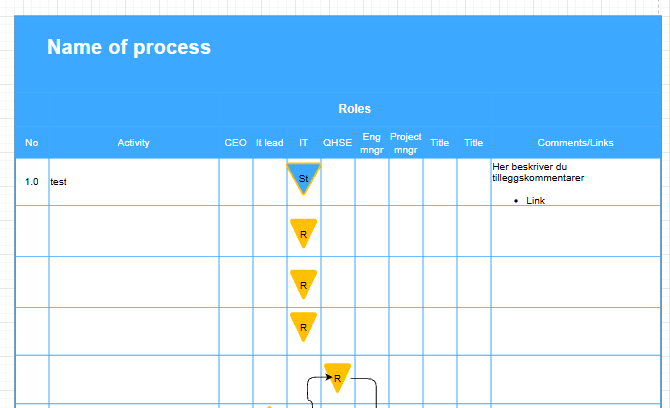
Section titled “Dette inneholder malen Raci”Malen Raci setter inn en prosesstabell:
- Øverst overskriften «Name of process».
- Under overskriften «Roles» én kolonne per rolle: CEO, It lead, IT, QHSE, Eng mngr og Project mngr, fulgt av to kolonner med overskriften «Title» for egne roller.
- Til venstre for rollene kolonnene «No» (nummeret på aktiviteten) og «Activity».
- Til høyre kolonnen «Comments/Links» for kommentarer og lenker.
- Én rad per aktivitet. Den første raden er et eksempel: nummer 1.0, aktiviteten «test» og kommentaren «Her beskriver du tilleggskommentarer» med et punkt «Link».
- Eksempelfigurer fra Antenor-biblioteket nedover rollekolonnene: Start (St), flere Responsible (R) og en beslutning med tekstene «Nei» og «Ja», koblet sammen med piler.
Overskriftene og eksempelteksten er de samme uansett språk, og overskriftene er på engelsk. Bytt dem ut med din egen tekst.
Slik tilpasser du malen Raci til prosessen din
Section titled “Slik tilpasser du malen Raci til prosessen din”- Dobbeltklikk på «Name of process», og skriv navnet på prosessen din.
- Dobbeltklikk på hver rolleoverskrift (CEO, It lead og så videre), og skriv rollene i prosessen din. Bruk de to «Title»-kolonnene til flere roller.
- Dobbeltklikk på en celle i kolonnen «Activity», og skriv én aktivitet per rad, i rekkefølge. Nummerer dem i «No» på samme måte.
- Fjern eksempelinnholdet du ikke trenger: velg en figur eller tekst og trykk Delete. Husk eksempelteksten «test» i første rad og eksempelkommentaren.
- Plasser Antenor-figurene i rollekolonnene: dra en figur fra biblioteket Antenor til raden for aktiviteten og kolonnen for rollen. Start for eksempel prosessen med Start, marker rollen som utfører hver aktivitet med Responsible, bruk Decision der prosessen deler seg, og avslutt med End. Du kan også flytte eksempelfigurene i stedet for å slette dem.
- Koble figurene i den rekkefølgen prosessen går: hold musepekeren over en figur, og dra fra en av de blå tilkoblingspilene til neste figur. Vil du skrive Ja eller Nei på pilene etter en beslutning, dobbeltklikker du på pilen og skriver.
- Skriv eventuelle kommentarer til aktiviteten i «Comments/Links». Vil du lenke en figur til en prosedyre eller et annet dokument i Antenor BMS, se Lenk figurer til dokumenter og annet innhold i ABMS. Lenker fra ABMS krever nivået Admin på raden for Super-området i dine egne rettigheter (det er det som gir menyen Super). Ser du den ikke, eller virker den ikke, spør du brukeradministratoren deres.
- Klikk på Lagre Diagram.
Slik jobber du med svømmebaner
Section titled “Slik jobber du med svømmebaner”Svømmebaner viser rollene som bånd (baner) bortover eller nedover siden, og hver aktivitet ligger i banen til rollen som gjør den. Slik jobber du med baner i draw.io:
- Sett inn Swimlane Horizontal for baner fra venstre mot høyre, eller Swimlane Vertical for baner ovenfra og ned, som beskrevet over, og bytt ut eventuell eksempeltekst.
- Gi hver bane et navn: dobbeltklikk på tittelen til banen, og skriv rollen.
- Legg en figur i en bane: dra figuren over banen til banen blir markert, og slipp. Figuren hører nå til banen. Dra en figur ut av banen for å ta den ut. Vil du slippe en figur oppå en bane uten å legge den i banen, se Alt+dra i Hurtigtaster i tegneverktøyet.
- Legg til en bane: velg bassenget (beholderen som holder banene) eller en av banene, og bruk knappene for å sette inn en rad på fanen Ordne i formatpanelet.
- Endre størrelse: banene vokser når du slipper figurer i dem. Dra i en kant eller et hjørne for å endre størrelsen selv. Tegnet +/- i tittelen til en bane slår den sammen eller folder den ut.
- Klikk på Lagre Diagram.
Du kan også tegne svømmebaner fra bunnen med figurene for svømmebane og basseng i biblioteket Avansert.
Dette skal du se
Section titled “Dette skal du se”- Etter at du har satt inn en mal: malen i tegningen, med eksempeloverskriftene og -figurene.
- Etter lagring: prosesskartet i diagrambiblioteket, med navnet du ga diagrammet.
Verdt å vite
Section titled “Verdt å vite”- Sletter du en bane, slettes figurene i den. Piler som går over til andre baner, må slettes for seg.
- Malen er et utgangspunkt. Alt i en mal er vanlige figurer og tekst, så du kan endre, flytte eller slette alt.
- Legg prosessen i én retning. En prosess ovenfra og ned passer for utskrift; en fra venstre mot høyre passer for en bred skjerm eller en vegg. Flere tips: Tegn ditt første flytdiagram.
Neste steg
Section titled “Neste steg”- Lenk figurer til dokumenter og annet innhold i ABMS
- Gjør diagrammet ryddig: juster, stil, grupper og lag