Tegneverktøyet: menyer, paneler og verktøylinje
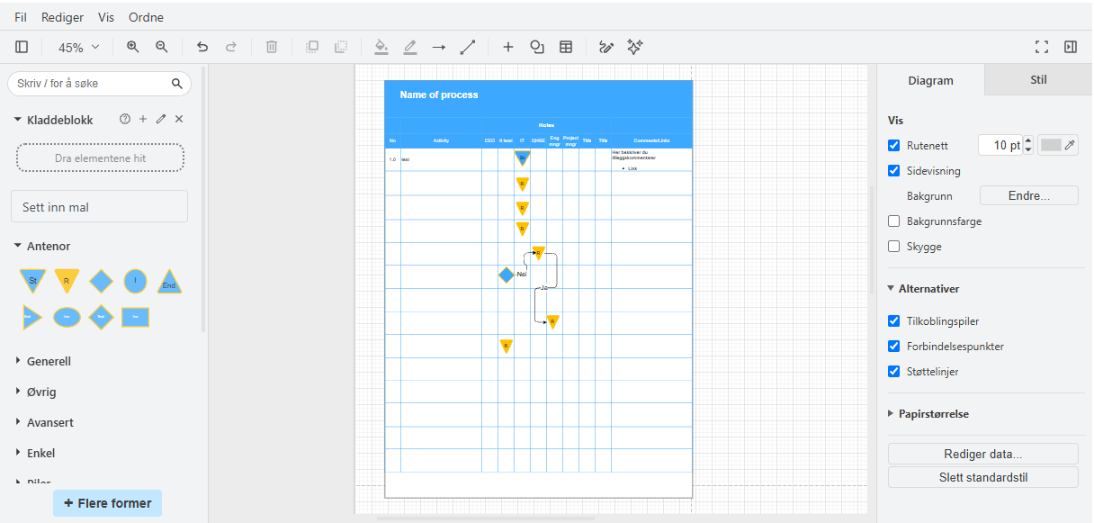
Tegneverktøyet er det store området under Navn og Beskrivelse på diagramsiden, der du tegner selve diagrammet. Det er draw.io, et mye brukt tegneverktøy, satt opp av Antenor for Antenor BMS: det har Antenors egne figurer, maler, lenker til innhold i Antenor BMS og KI-generering, og det mangler draw.io sine valg for å lagre, åpne og lage draw.io-filer; du kan fortsatt eksportere et bilde av tegningen. Tegneverktøyet følger språkinnstillingen din. Her beskrives verktøyet i den rekkefølgen du møter det, i et bredt vindu: menylinjen, verktøylinjen, venstre panel, tegneområdet og formatpanelet til høyre, og så dialogene Antenor har lagt til. Feltene og knappene rundt tegneverktøyet (Navn, Beskrivelse, Avbryt, Lagre Diagram) er beskrevet i Diagramsiden. En første gjennomgang finner du i Tegn ditt første flytdiagram.
Menylinjen
Section titled “Menylinjen”Menylinjen har fire menyer: Fil, Rediger, Vis og Ordne. Hurtigtastene står ved menypunktene; hele listen finner du i Hurtigtaster i tegneverktøyet.
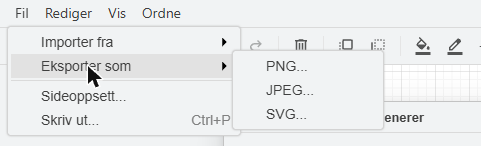
Menyen Fil er kortere enn i andre utgaver av draw.io. Den har bare disse punktene:
| Punkt | Hva det gjør |
|---|---|
| Importer fra | En undermeny med tre kilder: nettleseren, enheten din eller en nettadresse. Import er ikke beskrevet i disse artiklene; kontakt Antenor før du baserer deg på det. |
| Eksporter som | En undermeny med PNG…, JPEG… og SVG…. Lagrer et bilde av tegningen på din egen enhet. Før filen lages, kan du i en dialog velge for eksempel zoom, om bare de valgte figurene skal eksporteres, og (for PNG og SVG) gjennomsiktig bakgrunn. |
| Sideoppsett… | Sideinnstillinger for tegningen. Papirstørrelsen stiller du også under Papirstørrelse i formatpanelet. |
| Skriv ut… (Ctrl+P) | Skriver ut tegningen. Utskriftsdialogen er satt til å tilpasse tegningen til ett ark (ett ark i bredden og ett i høyden); der kan du endre skalering og antall ark. |
Det finnes ingen punkter for å lagre, åpne eller lage filer. Diagrammet lagres med Lagre Diagram på diagramsiden, ikke fra denne menyen.
Rediger
Section titled “Rediger”Menyen Rediger virker på det du har valgt. De viktigste punktene:
| Punkt | Hva det gjør |
|---|---|
| Angre og gjøre om | Angrer (Ctrl+Z) eller gjentar (Ctrl+Y) de siste endringene. |
| Klippe, kopiere, lime inn og slette | Klipper ut (Ctrl+X), kopierer (Ctrl+C), limer inn (Ctrl+V) eller sletter (Delete) det som er valgt. |
| Dupliser | Lager en kopi av utvalget ved siden av (Ctrl+D). |
| Finn/Erstatt | Søker i teksten i tegningen (Ctrl+F). |
| Rediger data… | Legger egne egenskaper (navn og verdi) på en figur (Ctrl+M). |
| Rediger verktøytips… | Tekst som vises når noen holder musepekeren over figuren (Alt+Shift+T). |
| Rediger stil… | Viser stilen til figuren som tekst, for nøyaktige endringer (Ctrl+E). |
| Redigere geometri og tilkoblingspunkter | Redigerer geometrien til figuren (Ctrl+Shift+M) og punktene der forbindelseslinjer kan festes (Alt+Shift+Q). |
| Redigere teksten | Begynner redigering av teksten i den valgte figuren (F2 eller Enter); se tastene for tekst i Hurtigtaster i tegneverktøyet. |
| Rediger lenke… | Legger til eller endrer en lenke på figuren, også lenker til innhold i Antenor BMS (Alt+Shift+L); se «Dialogen Rediger lenke» nedenfor. |
| Åpne lenken | Åpner lenken på den valgte figuren. |
| Velge | Fire punkter som velger alle figurer (Ctrl+Shift+I), alle forbindelseslinjer (Ctrl+Shift+E), alt (Ctrl+A) eller ingenting (Ctrl+Shift+A). |
| Lås/lås opp | Låser utvalget så det ikke kan flyttes eller endres ved et uhell, eller låser det opp (Ctrl+L). |
Menyen Vis bestemmer hva du ser mens du tegner. De viktigste punktene:
| Punkt | Hva det gjør |
|---|---|
| Formatpanelet | Viser eller skjuler formatpanelet til høyre (Ctrl+Shift+P). |
| Omriss | En liten oversikt over hele tegningen, for å flytte deg rundt i et stort diagram (Ctrl+Shift+O). |
| Lag | Åpner dialogen for lag (Ctrl+Shift+L); se Gjør diagrammet ryddig. |
| Tags | Åpner dialogen for tags (Ctrl+K). |
| Kladdeblokk og figurpanelet | Viser eller skjuler Kladdeblokk og figurpanelet til venstre (figurpanelet: Ctrl+Shift+K). |
| Sidevisning | Viser tegningen på en side, eller som et uendelig område. |
| Rutenett, Støttelinjer | Viser eller skjuler rutenettet (Ctrl+Shift+G) og de blå støttelinjene som hjelper deg å plassere figurer på linje. |
| Tilkoblingspiler, Forbindelsespunkter | Viser eller skjuler de blå pilene som dukker opp når du holder musepekeren over en figur (Alt+Shift+A), og de små kryssene der forbindelseslinjer kan festes (Alt+Shift+O). |
| Tilbakestill visning | Tilbakestiller zoom og plassering av visningen (Home, eller Enter når ingenting er valgt). |
| Zoom og fullskjerm | Endrer zoomen, eller viser tegneverktøyet i nettleserens fullskjerm. |
Menyen Ordne plasserer og ordner figurer. De viktigste punktene:
| Punkt | Hva det gjør |
|---|---|
| Plasser fremst, Plasser bakerst | Legger utvalget foran (Ctrl+Shift+F) eller bak (Ctrl+Shift+B) alt annet. |
| Flytt fremover, Send bakover | Flytter en figur eller gruppe ett steg frem eller tilbake. |
| Rotere og snu | Ctrl+R roterer en figur 90° eller snur retningen på en forbindelseslinje. |
| Juster, Fordel | Plasserer to eller flere figurer på linje, eller med jevn avstand. |
| Sett inn | Setter inn innhold i tegningen, for eksempel en mal eller en lenke. |
| Grupper, og punktene for å dele opp en gruppe og fjerne fra en gruppe | Slår sammen figurer til én gruppe (Ctrl+G), deler opp en gruppe (Ctrl+Shift+U) eller tar én figur ut av gruppen. |
| Fjerne knekkpunkter | Fjerner knekkpunktene du har lagt på en forbindelseslinje, så den går direkte igjen (Alt+Shift+R). |
| Autostørrelse | Tilpasser figuren til teksten (Ctrl+Shift+Y). |
Verktøylinjen
Section titled “Verktøylinjen”Verktøylinjen ligger under menylinjen. Hold musepekeren over en knapp for å se navnet. Fra venstre mot høyre:
| Knapp | Hva den gjør |
|---|---|
| Panelikonet (helt til venstre) | Visningsvalg. Du flytter deg rundt i tegningen ved å holde inne mellomromstasten og dra; se Hurtigtaster i tegneverktøyet. |
| Zoomnivået (for eksempel 100 %) | Åpner zoommenyen: Tilpass vindu, Tilbakestill visning, faste nivåer fra 25 % til 400 %, Tilpass sidebredde, Tilpass side (Ctrl+J) og Tilpasset…. |
| Forstørrelsesglassene | Zoomer inn eller ut ett steg. Du kan også zoome med Alt og musehjulet, eller med Ctrl + og Ctrl -. |
| De buede pilene | Angrer eller gjentar den siste endringen. |
| Søppelbøtten | Sletter utvalget. Grå mens ingenting er valgt. |
| Plasser fremst, Plasser bakerst | Det samme som i menyen Ordne. Grå mens ingenting er valgt. |
| Malingsspannet, pennen | Fyllfargen og linjefargen til de valgte figurene. Skygge stiller du på fanen Stil i formatpanelet. |
| Pilikonet | Innstillinger for forbindelseslinjer. |
| Linjeikonet | Hvordan forbindelseslinjer går mellom figurer, for eksempel rett eller med rettvinklede knekk. |
| + | Setter inn innhold, for eksempel en lenke. |
| Figurikonet | Figurer du kan legge til i tegningen. |
| Tabellikonet | Setter inn en tabell; dra for å velge antall rader og kolonner. |
| Frihåndsikonet | Tegn på frihånd med musen (hurtigtast X). |
| Generer (gnistikon) | Åpner panelet Generer, der du lager et diagram med KI; se «Panelet Generer» nedenfor. |
| Fullskjermikonet (helt til høyre) | Viser tegneverktøyet i nettleserens fullskjerm. |
| Panelikonet (helt til høyre) | Viser eller skjuler formatpanelet (Ctrl+Shift+P). |
Venstre panel
Section titled “Venstre panel”Venstre panel inneholder figurene du kan legge til. Ovenfra og ned:
| Del | Hva den gjør |
|---|---|
| Søkefeltet («Skriv / for å søke») | Søker i alle figurbibliotekene etter navn. Skriv et ord og trykk Enter; prøv andre ord hvis du ikke finner noe. |
| Kladdeblokk («Dra elementene hit») | Din egen samling av figurer. Dra figurer fra tegningen hit for å bruke dem igjen; klikk på et element for å legge en kopi i tegningen. |
| Sett inn mal | Åpner maldialogen, med Antenors maler under Antenor (3): Raci, Swimlane Horizontal og Swimlane Vertical (vises på engelsk), ved siden av draw.io sine egne kategorier som Enkel og Flytskjema. Velg en mal og klikk på Sett inn, eller Avbryt. Se Lag et prosesskart. |
| Antenor | Antenors figurbibliotek for prosesskart (se tabellen nedenfor). |
| Generell, Øvrig, Avansert, Enkel, Piler og flere | draw.io sine standard figurbiblioteker. Generell har de vanlige figurene, som rektangler, ellipser, ruter og tekst. |
| + Flere former | Velger hvilke biblioteker som vises i panelet, for eksempel et bibliotek med flytskjemasymboler. |
Klikk på en figur for å legge den til i tegningen, eller dra den dit du vil ha den.
Antenor-biblioteket
Section titled “Antenor-biblioteket”Antenor-biblioteket er åpent når tegneverktøyet starter, og det har ni figurer. Navnene nedenfor er navnene som vises når du holder musepekeren over en figur; de vises på engelsk.
| Figur | Tekst i figuren |
|---|---|
| Start | St |
| Responsible | R |
| Decision | |
| I/C | I |
| End | End |
| Arrow | |
| Circle | |
| Diamond | |
| Rectangle |
Du kan endre eller fjerne teksten i alle figurer etter at du har lagt dem til.
Tegneområdet
Section titled “Tegneområdet”Midt i tegneverktøyet ligger tegneområdet. Med Sidevisning på tegner du på en side, og sidestørrelsen følger Papirstørrelse. Rutenettet hjelper deg å plassere figurer pent. Et diagram har én side; tegneverktøyet har ingen sidefaner, og du kan ikke legge til sider.
Formatpanelet (til høyre)
Section titled “Formatpanelet (til høyre)”Formatpanelet viser innstillingene for det som er valgt.
Når ingenting er valgt
Section titled “Når ingenting er valgt”To faner: Diagram og Stil. Fanen Diagram har innstillingene for hele tegningen:
| Innstilling | Hva den gjør | Standard i et nytt diagram |
|---|---|---|
| Rutenett | Viser rutenettet. Tallet ved siden av er rutestørrelsen, og fargeboksen setter fargen på rutenettet. | På, 10 pt |
| Sidevisning | Viser tegningen på en side. | På |
| Bakgrunn | Endre… setter en bakgrunn for tegningen. | |
| Bakgrunnsfarge | Farger bakgrunnen. | Av |
| Skygge | Skygge for tegningen. | Av |
| Tilkoblingspiler | Viser de blå pilene når du holder musepekeren over en figur. | På |
| Forbindelsespunkter | Viser de små kryssene der forbindelseslinjer kan festes. | På |
| Støttelinjer | Viser blå støttelinjer mens du flytter figurer. | På |
| Papirstørrelse | Størrelse og retning på siden. | |
| Rediger data… | Egenskaper for tegningen som helhet. | |
| Slett standardstil | Fjerner en standardstil du har satt, så nye figurer får draw.io sin vanlige stil igjen. |
Når en figur er valgt
Section titled “Når en figur er valgt”Tre faner: Stil, Tekst og Ordne.
| Fane | Dette stiller du der |
|---|---|
| Stil | Fyllfarge (eller ingen fyll), linjefarge, linjemønster og tykkelse, gjennomsiktighet, avrundede hjørner, skygge og et håndtegnet utseende. Knapper kopierer stilen fra én figur og limer den inn på andre, og gjør stilen til standard for nye figurer. For en forbindelseslinje: ruten, hjørnene og pilspissene i hver ende. |
| Tekst | Skrifttype, størrelse, farge, justering og avstand for teksten. |
| Ordne | Størrelse (bredde og høyde, eventuelt med samme proporsjoner) og plassering, vinkel, rotering og speilvending, kopiering av en størrelse til andre figurer, tilpasning av figuren til teksten, og knapper for å redigere dataene og lenken til figuren. For en forbindelseslinje: tilbakestilling av knekkpunktene; for tabeller og baner: nye rader. |
Bare innstillingene som passer for alt du har valgt, vises. Slik bruker du dem: Gjør diagrammet ryddig.
Dialogen Rediger lenke
Section titled “Dialogen Rediger lenke”Rediger > Rediger lenke… (Alt+Shift+L) åpner lenkedialogen for den valgte figuren. Øverst har Antenor lagt til Lenker fra ABMS, med kategoriene Dokumenter, Rapporter, Firmameny, Risikostyring, Stoffkartotek, Kompetansestyring, KPI Scorecard og Utstyr og vedlikehold. Dokumenter viser DOKUMENTMODULER, dokumentmodulene i virksomheten; velg en, og søk etter og velg et dokument. Når du velger et element, fylles lenkefeltet ut.
Under ligger Rediger lenke:, lenkefeltet til draw.io («Dra URL-er hit»), der du også kan skrive eller lime inn en hvilken som helst nettadresse. Den runde knappen ved siden av lenkefeltet er valgt når dialogen åpnes; la den være valgt. Den andre runde knappen velger en side (Page-1); et diagram har én side, så den trengs ikke. OK legger til lenken; Avbryt lukker dialogen uten endringer. Trinn for trinn: Lenk figurer til dokumenter og annet innhold i ABMS.
Lenker fra ABMS krever nivået Admin på raden for Super-området i dine egne rettigheter (det er det som gir menyen Super). Ser du den ikke, eller virker den ikke, spør du brukeradministratoren deres. Se også Brukersiden og rettighetstabellen.
Panelet Generer
Section titled “Panelet Generer”Generer på verktøylinjen åpner et panel der du beskriver et diagram med egne ord («Beskriv diagrammet ditt»), med modusen Opprett diagram (draw.io). Resultatet vises som en forhåndsvisning i panelet, og Sett inn legger det inn i tegningen som vanlige figurer du kan endre. Trinn for trinn: Lag et diagram med KI.
Generer krever nivået Admin på raden for Super-området i dine egne rettigheter (det er det som gir menyen Super), og at virksomheten har KI-assistenten. Ser du den ikke, eller virker den ikke, spør du brukeradministratoren deres.
Slik skiller tegneverktøyet seg fra draw.io andre steder
Section titled “Slik skiller tegneverktøyet seg fra draw.io andre steder”Har du brukt draw.io før, for eksempel gratisversjonen på nettet, bør du merke deg disse forskjellene:
- Én side per diagram. Et diagram har én side; tegneverktøyet har ingen sidefaner, og du kan ikke legge til sider.
- Eksport bare som bilder til din egen enhet. Fil > Eksporter som gir PNG, JPEG og SVG. Andre eksportformater finnes ikke.
- Ingen lagring eller åpning av filer fra menyen Fil. Diagrammet lagres i Antenor BMS med Lagre Diagram på diagramsiden.
- Utskrift tilpasser tegningen til én side som standard.
- Antenors tillegg: figurbiblioteket Antenor, Antenor-malene under Sett inn mal, Lenker fra ABMS i lenkedialogen og Generer for KI.
Neste steg
Section titled “Neste steg”Relatert
Section titled “Relatert”- Hurtigtaster i tegneverktøyet
- Diagramsiden
- Lenk figurer til dokumenter og annet innhold i ABMS
- Lag et diagram med KI
- Gjør diagrammet ryddig: juster, stil, grupper og lag
- Lag og rediger et diagram
- Lenker fra ABMS: kategorier og hva du kan lenke til
- Detaljer i tegneverktøyet: menyer, maler, Generer og musehandlinger
- Forbindelseslinjer, tekst og tabeller: valg i tegneverktøyet