Bygg et nyttig KPI-scorecard
Et KPI-scorecard er en tabell med linjer, og under hver linje ligger rader med måltall. En linje er altså overskriften som samler radene under seg. Du oppretter scorecardet, legger til linjer og rader i redigeringsmodus og gir hver rad en kalkulasjonstype og en grønn og en rød grense. Manuelle rader er for tall som noen skriver inn, mens systemrader henter tallene sine fra dokumenter. Utfyllingen av de manuelle radene kan du siden overlate til andre.
Før du starter
Section titled “Før du starter”- Modulen KPI Scorecard må være aktivert for virksomheten deres; Antenor aktiverer den på forespørsel. Mangler menypunktet, er enten modulen ikke aktivert, du har ikke minst rettigheten Les på raden for KPI, eller så har du verken noe scorecard du kan lese eller rettigheten Opprett på raden for KPI. Spør brukeradministratoren deres først, og deretter Antenors support.
- For å opprette et scorecard trenger du rettigheten Opprett på raden for KPI. For å legge til linjer og rader trenger du rettigheten Manage på raden for KPI og rettigheten Endre eller høyere på raden for scorecardet; på scorecard du lager selv, får du Opprett automatisk. Nivåene settes av brukeradministratoren deres; se Rettigheter, år, favoritter og eksport til Excel i KPI Scorecard.
- Linjer og rader kan bare legges til når det valgte året er inneværende kalenderår.
Slik gjør du det
Section titled “Slik gjør du det”-
Klikk på Ny Registrering i venstremenyen, eller på Ny KPI på siden KPI Index.
-
Skriv inn et navn i KPI Navn i dialogboksen Legg till KPI.
-
Klikk på Lagre. Scorecardet åpnes for inneværende år.
-
Klikk på blyanten i cellen øverst til venstre i tabellen, over den første linjen, for å gå i redigeringsmodus.
-
Klikk på Legg til ny linje.
-
Skriv inn et navn i den nye, tomme linjen nederst i tabellen. Navnet lagres når du forlater tekstboksen. En linje må ha navn før du kan legge rader under den.
-
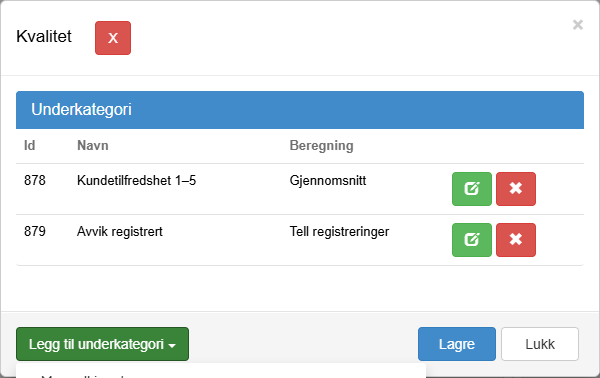
Klikk på tannhjulet ved siden av linjen. Dialogboksen med radene åpnes.
-
I Legg til underkategori velger du Manuell input for en manuell rad, Hent data fra modul og vis alle verdier fra en nedtrekksliste for en systemrad, eller Hent data fra modul filtrert på én verdi i en nedtrekksliste for en systemrad som er avgrenset til én verdi. Dialogboksen for raden åpnes.
-
Fyll ut innstillingene for raden, som beskrevet nedenfor, og klikk på OK. Raden vises under linjen.
-
Når alle radene er på plass, klikker du på diskettikonet i cellen øverst til venstre. Verdier og rader er allerede lagret; ikonet laster scorecardet inn på nytt og avslutter redigeringsmodus.
Manuell rad. Skriv inn Navn, den grønne grensen i Grønn og den røde i Rød. Mål kan fylles ut når begge grensene er satt. Velg Kalkulasjonstype: Sum, Gjennomsnitt, Tell registreringer eller Vis siste registrering. Under Nedtrekksmeny lager Legg til underrader med eget navn, eget mål og egne grenser. Hver underrad har også en Kalkulasjonstype, men når du lagrer, får alle underradene radens egen kalkulasjonstype; valget på underraden blir ikke brukt. Alle feltene er beskrevet i Dialogboksen for manuell rad i et KPI-scorecard.
Systemrad. I Velg modul velger du hvilken dokumentmodul det skal telles fra. I Dato felt i modulen velger du hvilken dato som avgjør hvilken måned et dokument havner i: Dokument opprettet, Dokument oppdatert eller et av modulens egne datofelt. Status er valgfritt: Ny teller dokumenter som står på første steg i arbeidsflyten og ikke er publisert ennå, og de andre valgene er modulens egne arbeidsflytstatuser. Med Dokumenter lagret som kan du for eksempel begrense raden til observasjoner. Nedtrekksmeny deler opp raden etter et valgfelt, med mål og grenser per valg; på en oppdelt rad skal du bruke tallene på underradene. Kalkulasjonstype tilbyr alltid Tell registreringer. De andre typene vises bare når modulen har tallfelt, og da velger du feltet i Modul felter. Alle feltene er beskrevet i Dialogboksen for systemrad i et KPI-scorecard og Hent data fra modul filtrert på én verdi i en nedtrekksliste. Hva hver kalkulasjonstype viser, står i Beregninger og trafikklys i et KPI-scorecard.
Dette skal du se
Section titled “Dette skal du se”Linjen vises med radene sine. Systemradene får verdier med en gang, mens de manuelle radene står tomme til noen fyller dem ut. Rader med grenser viser et lys i kolonnen Status: en systemrad med en gang, en manuell rad når en av månedene har fått en verdi. En tom grense regnes som 0; de nøyaktige reglene står i Trafikklys i KPI: detaljerte regler.
Verdt å vite
Section titled “Verdt å vite”Trafikklys. Det er bare radens grønne og røde grense som avgjør lyset; målet vises bare til informasjon. Er grønn høyere enn rød, er høyt best; er grønn lavere, er lavt best. For flere kalkulasjonstyper skaleres grensene etter hvor mye av året som har gått, så de bør skrives inn som helårsverdier. De fullstendige reglene står i Beregninger og trafikklys i et KPI-scorecard, og en sjekkliste for et uventet lys finner du i Hvorfor er trafikklyset rødt, gult eller borte?.
Systemrader viser levende tall, ikke et fastlåst bilde. Tallene beregnes på nytt hver gang scorecardet vises. Tidligere måneder, og også tidligere år, endrer seg derfor når dokumenter publiseres, arkiveres, får ny dato eller blir redigert. Bare siste versjon av hvert publisert dokument som ikke er arkivert, telles med; en rad med Ny i Status teller i stedet dokumenter på første steg i arbeidsflyten som ikke er publisert ennå.
År. Når du åpner et scorecard, vises kopien for inneværende kalenderår; listen og menyen viser navnet og datoene til kopien for det høyeste året. En ny årskopi beholder linjene, radene, grensene, målene, kalkulasjonstypene og kildene; manuelle verdier starter tomme, og verdiene på systemrader beregnes på nytt. Linjer og rader du legger til, blir ikke lagt til i en kopi for et senere år som allerede finnes; en slik kopi kan først få nye rader når året er blitt inneværende år. Velger du et år etter inneværende år i Velg KPI år, opprettes en slik kopi, og den blir kopien for det høyeste året, som listen og menyen deretter henter navnet og datoene til scorecardet fra, og som senere årskopier lages fra. Gjør det derfor bare når du mener det; skjer det ved en feil, kontakt Antenor. Detaljene står i Rettigheter, år, favoritter og eksport til Excel i KPI Scorecard.
Overlevering. De som skal fylle ut de manuelle radene, trenger rettigheten Endre på raden for scorecardet. Brukeradministratoren deres setter dette i venstremenyen under Super > Brukere: åpne brukeren på fanen Brukere, eller gruppen på fanen Rettighetsgrupper, finn oppføringen som heter «Kpi: <navnet på scorecardet>», og velg nivået Endre. Fremgangsmåten står i Gi en bruker tilgangsrettigheter.
Eksempel (veiledning)
Section titled “Eksempel (veiledning)”Dette avsnittet er generell veiledning, ikke en regel i produktet. Tilpass det til egne behov.
Det er vanlig å ha én linje per tema og noen få rader under, der hver rad svarer på ett spørsmål. Systemrader passer der dataene allerede ligger i dokumenter, manuelle rader der tallene kommer fra andre steder.
Eksempel: linjen «Kvalitet» med to rader.
- Avvik (systemrad). Modul: avviksmodulen deres. Kalkulasjonstype: Tell registreringer. Dato: Dokument opprettet. Hver månedscelle viser antall avvik den måneden, og kolonnen Sum viser året så langt. Færre avvik er bedre, så grønn grense er lavere enn rød: grønn 24 og rød 48 for året. Ved utgangen av juni tilsvarer det omtrent 12 og 24. Et mål på 20 vises som «<20» ved siden av raden, men påvirker ikke lyset. I et år uten avvik så langt er summen 0 under den skalerte grønne grensen, så raden viser grønt.
- Kundetilfredshet, 1–5 (manuell rad). Kalkulasjonstype: Gjennomsnitt. Grønn 4,2, rød 3,5, mål 4,5. En kollega med Endre fører inn månedens resultat fra kundeundersøkelsen.
Mange skriver også inn hvem som eier hver rad, i infoteksten (i-ikonet i redigeringsmodus), og går gjennom scorecardet med faste mellomrom, for eksempel i et månedlig ledermøte.
Neste steg
Section titled “Neste steg”- Dialogboksen for manuell rad i et KPI-scorecard
- Dialogboksen for systemrad i et KPI-scorecard
- Beregninger og trafikklys i et KPI-scorecard
Relatert
Section titled “Relatert”- Redigeringsmodus i et KPI-scorecard
- Hent data fra modul filtrert på én verdi i en nedtrekksliste
- Rettigheter, år, favoritter og eksport til Excel i KPI Scorecard
- Endre en manuell verdi i et KPI-scorecard
- Hvorfor er trafikklyset rødt, gult eller borte?
- Gi en bruker tilgangsrettigheter
- Når endres «Dokument oppdatert» i KPI-listen?