Redigeringsmodus i et KPI-scorecard
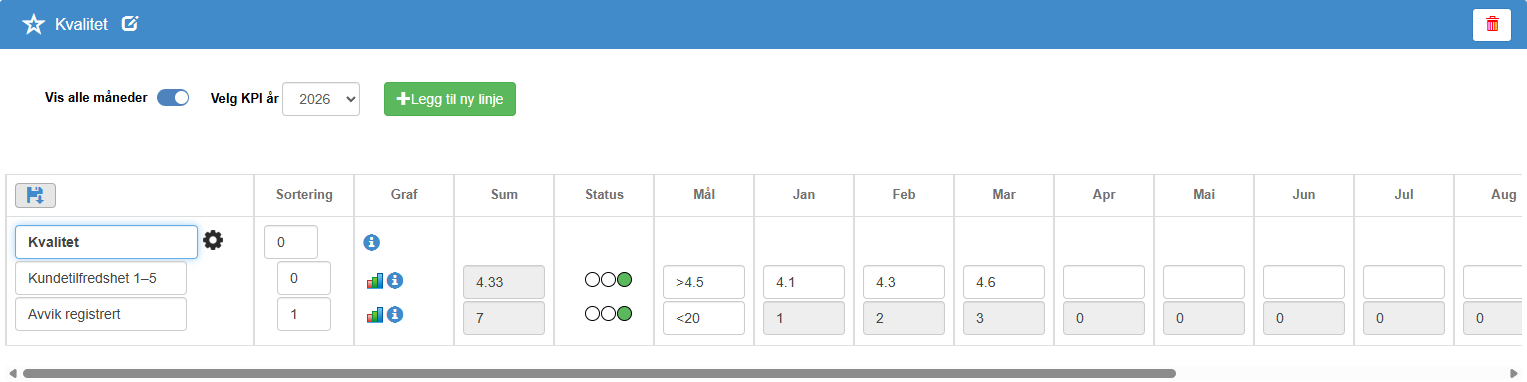
I redigeringsmodus endrer du verdier, navn og mål i et scorecard, og med riktig nivå også linjer og rader. En linje er overskriften som samler radene under seg. Du går inn i redigeringsmodus med blyanten i cellen øverst til venstre i tabellen, over den første linjen. Blyanten vises hvis du har rettigheten Endre eller høyere på raden for scorecardet. Rettighetene er forklart i Rettigheter, år, favoritter og eksport til Excel i KPI Scorecard.
Hvem kan bruke hva
Section titled “Hvem kan bruke hva”| Kontroll i redigeringsmodus | Tilgjengelig for |
|---|---|
| Blyanten (redigeringsmodus), månedsceller, mål-celler, linjenavn, navn på rader og underrader, Sortering, diagramikonet, i-ikonene | Alle med rettigheten Endre eller høyere på raden for scorecardet. |
| Legg til ny linje, tannhjulet ved siden av en linje og dialogboksen med radene | I tillegg rettigheten Manage på raden for KPI. |
Navn på rader og underrader, Sortering, Legg til ny linje og tannhjulet virker bare når det valgte året er inneværende kalenderår. I alle andre år er også mål-cellene sperret.
Gå inn og ut av redigeringsmodus
Section titled “Gå inn og ut av redigeringsmodus”Blyanten i cellen øverst til venstre. Setter tabellen i redigeringsmodus. Navn, verdier og mål blir til tekstbokser, og blyanten byttes ut med et diskettikon.
Diskettikonet i den samme cellen. Verdiene lagres når du forlater hver celle. Diskettikonet laster deretter scorecardet inn på nytt og avslutter redigeringsmodus, slik at også summer og trafikklys oppdateres.
Kontroller i redigeringsmodus
Section titled “Kontroller i redigeringsmodus”Legg til ny linje. Ved siden av Velg KPI år. Legger til en tom linje nederst i tabellen. Vises bare med rettigheten Manage på raden for KPI og når det valgte året er inneværende kalenderår. Eksporter xls er skjult så lenge du er i redigeringsmodus.
Linjenavn. Skriv navnet rett i linjen. Det lagres når du forlater tekstboksen eller flytter musen bort fra den.
Tannhjulet ved siden av en linje. Åpner dialogboksen med radene under linjen (se nedenfor). Vises bare med rettigheten Manage på raden for KPI, i inneværende år. Har linjen ikke fått navn ennå, får du et varsel på engelsk: «you must add a name before you can add a subcategory».
Navn på rader og underrader. Kan endres rett i tabellen, bare i inneværende år. Underrader som er laget ved oppdeling av en systemrad, kan ikke få nytt navn her.
Sortering. Et tall på hver linje, rad og underrad. Endre tallet og forlat tekstboksen for å flytte elementet. Bare i inneværende år.
Diagramikonet. I redigeringsmodus åpner diagramikonet på en rad Velg graftype:, og valget ditt lagres som radens standarddiagram.
Månedsceller. Du kan bare skrive i dem på manuelle rader; på systemrader er de grået ut. Bruk komma eller punktum som desimaltegn og ikke tusenskilletegn («1,000» leses som 1). Hver celle lagres når du forlater den, og Sum for raden og underradene oppdateres med en gang. Trafikklyset oppdateres når diskettikonet laster siden inn på nytt.
Mål-cellene. Kan bare fylles ut når raden har både grønn og rød grense, i inneværende år.
i-ikonene. Åpner infoteksten som en tekstboks med Avbryt og Lagre.
Dialogboksen med radene (tannhjulet)
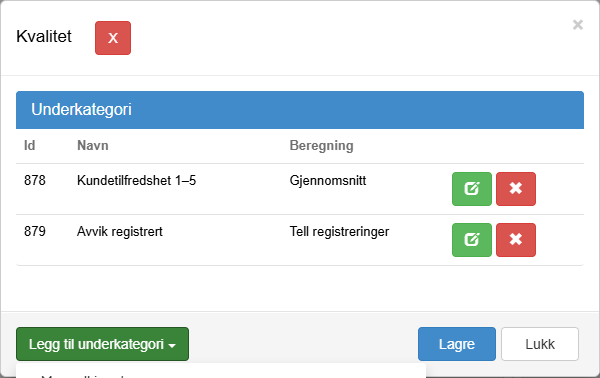
Section titled “Dialogboksen med radene (tannhjulet)”Dialogboksen viser radene under én linje. Her legger du til, endrer og fjerner rader.
| Kontroll | Hva den gjør |
|---|---|
| Tittel | Navnet på linjen. |
| Rød X ved tittelen (verktøytipset «Delete category», vises på engelsk) | Sletter hele linjen med radene, etter et kontrollspørsmål. |
| Underkategori | Panelet med radene, med kolonnene Id, Navn, radens lys og Beregning. |
| Grønn blyant på en rad | Åpner radens egen dialogboks; se Dialogboksen for manuell rad i et KPI-scorecard, Dialogboksen for systemrad i et KPI-scorecard og Hent data fra modul filtrert på én verdi i en nedtrekksliste. |
| Rød X på en rad | Sletter raden med en gang, uten kontrollspørsmål. |
| Legg til underkategori | En nedtrekksliste med tre valg: Manuell input (en manuell rad), Hent data fra modul og vis alle verdier fra en nedtrekksliste (en systemrad, eventuelt delt opp i underrader) og Hent data fra modul filtrert på én verdi i en nedtrekksliste (en systemrad avgrenset til én verdi). Hvert valg åpner den tilhørende dialogboksen for raden. |
| Lagre | Lukker dialogboksen. Radene er allerede lagret fra sine egne dialogbokser. |
| Lukk | Lukker dialogboksen. |
Vær forsiktig med den røde X-en på en rad: raden slettes med en gang.
Neste steg
Section titled “Neste steg”- Dialogboksen for manuell rad i et KPI-scorecard
- Dialogboksen for systemrad i et KPI-scorecard
- Hent data fra modul filtrert på én verdi i en nedtrekksliste