KPI-scorecardet i visningsmodus
Scorecardsiden viser ett scorecard som en tabell med linjer, rader og måneder for ett år. En linje er overskriften som samler radene under seg. Du åpner siden ved å klikke på et scorecard i menyen KPI Scorecard eller på siden KPI Index, og den åpnes på kopien for inneværende kalenderår. Du må minst ha rettigheten Les på raden for scorecardet (Rettigheter, år, favoritter og eksport til Excel i KPI Scorecard). Denne siden beskriver kontrollene du ser før du går over i redigeringsmodus.
Over tabellen
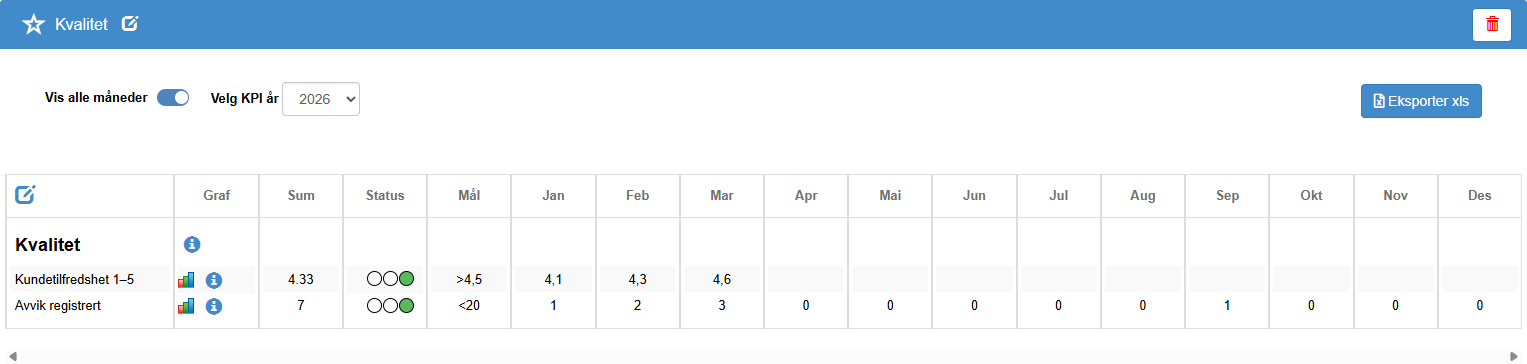
Section titled “Over tabellen”Stjerne. Legger scorecardet til i favorittene dine, som vises i favorittlisten Dine favorittdokumenter på dashbordet. Verktøytipset er Legg til favoritter. Er scorecardet en favoritt, er stjernen fylt; klikk på den igjen for å fjerne det.
Navnet på scorecardet og blyanten. Blyanten ved siden av navnet, med verktøytipset Rediger navn, vises hvis du har rettigheten Endre eller høyere på raden for scorecardet. Første klikk gjør navnet om til en tekstboks. Skriv det nye navnet i boksen. Klikk på ikonet med verktøytipset Lagre for å lagre. Det nye navnet gjelder bare kopien for året du ser på; navnet og datoen Dokument oppdatert i listen endres bare når det er kopien for det høyeste året.
Søppelbøtte. Helt til høyre i tittellinjen, vises hvis du har rettigheten Opprett på raden for scorecardet. Åpner dialogboksen Slett KPI: Er du sikker på at du vil slette KPI “<navn>”?, med Nei og Ja. Ja sletter scorecardet med alle årene og sender deg til dashbordet.
Vis alle måneder. En bryter som viser eller skjuler de tolv månedskolonnene. Valget ditt lagres for deg på dette scorecardet. Et nytt scorecard kan åpnes med månedene skjult; slå på bryteren for å se dem.
Velg KPI år. Velger hvilken årskopi du ser. Listen inneholder inneværende år, alle år siden virksomhetens eldste modul ble opprettet, og år som finnes i datofeltene som systemradene bruker. Siden åpnes på inneværende kalenderår. Velger du et år som ikke har noen kopi, opprettes den; det kan alle med Les gjøre. Ikke velg et år etter inneværende år hvis du ikke mener det: Kopien blir da kopien for det høyeste året, som listen og menyen henter navnet og datoene til scorecardet fra, og som senere årskopier lages fra. Skjer det ved en feil, kontakt Antenor. Se Rettigheter, år, favoritter og eksport til Excel i KPI Scorecard.
Eksporter xls. Laster ned en Excel-fil med året du ser på. Skjult i redigeringsmodus. Krever Les.
Tabellen
Section titled “Tabellen”Blyanten i cellen øverst til venstre. Vises hvis du har rettigheten Endre eller høyere på raden for scorecardet. Setter scorecardet i redigeringsmodus; se Redigeringsmodus i et KPI-scorecard.
Kolonnene fra venstre mot høyre:
| Kolonne | Hva den viser |
|---|---|
| Sortering | Vises bare i redigeringsmodus. |
| Graf | På en linje: et i-ikon som åpner infoteksten. På en rad eller underrad: et lite diagramikon og et i-ikon. |
| Sum | Radens tall for året, ut fra kalkulasjonstypen. Kan ikke redigeres. Se Beregninger og trafikklys i et KPI-scorecard. |
| Status | Trafikklyset: tre sirkler der én lyser rødt, gult eller grønt, eller ingen lyser. Se Hvorfor er trafikklyset rødt, gult eller borte?. |
| Mål | Målet med tegnet > eller < foran (et mål på 0 vises uten tegn), eller «-» hvis raden mangler mål eller ikke har begge grensene. I redigeringsmodus kan cellen redigeres når begge grensene er satt. Ellers er den sperret, med verktøytipset «Åpne konfigurasjonen ved bruk av tannhjulet for å sette mål og fargeterskler». |
| Jan … Des | Tolv månedsceller. Vises når Vis alle måneder er slått på. |
Pilen ved siden av et radnavn. Vises på rader som har underrader. En pil som peker til høyre, åpner raden; en pil som peker ned, lukker den. Om en rad er åpen eller lukket, lagres for deg. Når en rad åpnes, beregnes også verdiene i underradene.
Diagrammer
Section titled “Diagrammer”Klikker du på diagramikonet på en rad, tegnes et diagram over radens tolv måneder under tabellen. Diagrammet er et stolpediagram (Bar) med mindre raden har en annen lagret diagramtype. Diagramtypene vises på engelsk: Bar, Line, og for rader med underrader også Stacked bar og Pie, som viser underradene. Hvert diagram har et innstillingsikon og et ikon for å fjerne det. Et klikk på overskriften til diagrammet fjerner det også.
Innstillingsikonet åpner dialogboksen for diagraminnstillinger:
| Kontroll | Valg og virkning |
|---|---|
| Velg graftype: | Bar, Line, og for rader med underrader også Stacked bar og Pie. Endrer diagramtypen. |
| Velge år å sammenligne med : | Et år som tegnes mot det aktuelle året. Velger du et år her, bytter også hele siden til det året, og årskopien opprettes hvis den mangler. Vær derfor like forsiktig som i Velg KPI år. |
| Og type | Bar eller Line for sammenligningen. |
| Avbryt | Lukker uten endringer. |
| Søke | Tegner diagrammet med valgene dine. |
Dialogbokser
Section titled “Dialogbokser”Infodialogen. Åpnes med i-ikonet. Tittelen er navnet på linjen eller raden, og dialogboksen viser infoteksten med OK. I redigeringsmodus får du i stedet en tekstboks med Avbryt og Lagre.
Dialogboksen for manglende tilgang. Vises hvis du åpner et scorecard du ikke har Les på. Den viser med fornavn og etternavn de aktive brukerne i virksomheten som har nivået Admin på raden for Super-området, altså brukeradministratorene deres, og har en knapp for å lukke.
Tall og utskrift
Section titled “Tall og utskrift”Tall følger språket på brukeren din. Med norsk vises månedsceller og mål med desimalkomma (4,1 og >4,5), mens kolonnen Sum viser punktum (4.33) uansett språk. Når du skriver inn tall, kan du bruke komma eller punktum som desimaltegn, men ikke tusenskilletegn: «1,000» leses som 1.
Det finnes ingen utskriftsknapp. Skriver du ut siden fra nettleseren, tas knappene og kontrollene ikke med på utskriften.
Neste steg
Section titled “Neste steg”Relatert
Section titled “Relatert”- Menyen KPI Scorecard og listen over scorecard
- Beregninger og trafikklys i et KPI-scorecard
- Hvorfor er trafikklyset rødt, gult eller borte?
- Rettigheter, år, favoritter og eksport til Excel i KPI Scorecard
- Når endres «Dokument oppdatert» i KPI-listen?
- KPI-listen og scorecardsiden: visningsdetaljer
- Årskopier og tilgang i KPI: detaljerte regler