Sett opp en sammenkoblet nedtrekksmeny
En sammenkoblet nedtrekksmeny er en nedtrekksmeny der valgene er ordnet i nivåer: hver verdi kan ha verdier under seg, i så mange nivåer du vil, for eksempel et anlegg, byggene på anlegget og rommene i hvert bygg. Du bygger nedtrekksmenyen og verdiene under Super > Feltinnstillinger: klikk på plussknappen øverst til høyre i panelet for å legge til en nedtrekksmeny, og bruk deretter plussikonet på nedtrekksmenyen og på hver verdi for å legge til verdier under den. Brukerne ser nedtrekksmenyen først når Antenor har lagt den inn i et modulskjema; deretter administrerer du verdiene på Feltinnstillinger.
Før du starter
Section titled “Før du starter”- Du trenger nivået Admin på raden for Super-området i rettighetene dine; det er det som gir menyen Super. Brukeradministratoren deres setter dette.
- Det er Antenor som legger en sammenkoblet nedtrekksmeny inn i et modulskjema. Avtal med Antenor hvilken nedtrekksmeny som skal inn i hvilket felt i hvilken modul. Om brukerne kan velge én eller flere verdier, stilles inn under Super > Moduler; se Modulredigeringen: modullisten, fanen Indeks og feltpanelene.
- En sammenkoblet nedtrekksmeny er noe annet enn de globale feltene under Super > Globale Felter, som er enkle lister som deles mellom modulene.
Slik gjør du det
Section titled “Slik gjør du det”Opprett nedtrekksmenyen
Section titled “Opprett nedtrekksmenyen”-
Klikk på Super i venstremenyen og deretter på Feltinnstillinger. Sammenkoble er valgt i venstre kolonne, og panelet til høyre viser de sammenkoblede nedtrekksmenyene til virksomheten deres.
-
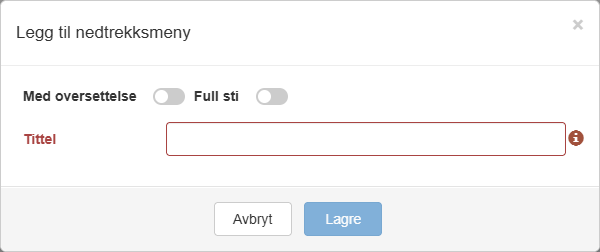
Klikk på knappen med plussikonet øverst til høyre i panelet. Dialogen Legg til nedtrekksmeny åpnes.
-
Skriv navnet i Tittel. Skal navnet være forskjellig på engelsk og norsk, slår du på Med oversettelse og fyller ut Engelsk og Norsk.
-
Slå på Full sti hvis dokumentene skal vise en valgt verdi sammen med alle verdiene over den, for eksempel «Anlegg A - Bygg 2 - Rom 14». Med Full sti av vises bare den valgte verdien.
-
Klikk på Lagre.
Legg til verdiene
Section titled “Legg til verdiene”- Klikk på plussikonet (verktøytips Legg til) på nedtrekksmenyen for å legge til en verdi på første nivå. Dialogen Legg til undermeny åpnes.
- Skriv teksten til verdien, eller slå på Med oversettelse og fyll ut Engelsk og Norsk. Lagre verdien.
- Vil du legge til en verdi under en eksisterende verdi, klikker du på plussikonet på den verdien.
- Fortsett til treet er komplett. Hver nye verdi legges sist på sitt nivå, og siden lastes på nytt.
Klikk på vinkelpilen ved en nedtrekksmeny eller en verdi for å vise eller skjule verdiene under den.
Ordne verdiene
Section titled “Ordne verdiene”Dra en verdi for å endre plassen den har på sitt nivå, eller for å flytte den under en annen verdi i samme nedtrekksmeny. En verdi kan ikke flyttes til en annen nedtrekksmeny. For en verdi på første nivå holder du museknappen nede et halvt sekund før du drar.
Dette skal du se
Section titled “Dette skal du se”Nedtrekksmenyen og verdiene står på Feltinnstillinger, i den rekkefølgen du har satt. Når Antenor har lagt nedtrekksmenyen inn i et modulskjema, ser brukerne den i dokumentene i den modulen:
- I redigeringsmodus viser feltet en knapp med «Velg…». Peker du på den, åpnes første nivå, og hver verdi som har verdier under seg, åpner en ny meny.
- Brukerne kan velge en verdi på hvilket som helst nivå, ikke bare det nederste. En hake markerer en valgt verdi; klikker du på den igjen, fjernes valget.
- Med enkeltvalg erstatter en ny verdi den forrige. Med flervalg kan brukerne velge flere verdier, men bare én per gren: velger du en verdi, fjernes verdiene over og under den fra utvalget.
- De valgte verdiene står under knappen. I visningsmodus, på utskrift og i rapporter ser brukerne den samme teksten, hver på sitt eget språk for oversatte verdier, og med full sti når Full sti er på.
- Verdiene står i den rekkefølgen som er satt på Feltinnstillinger. Deaktiverte verdier, og verdiene under dem, tilbys ikke.
Sammenkoblede nedtrekksmenyer kan også brukes som rapportfiltre og som felt for oppdeling i KPI-rader.
Verdt å vite
Section titled “Verdt å vite”- Endringer når også eksisterende dokumenter. Gir du en nedtrekksmeny eller en verdi høyere opp i treet nytt navn, flytter du en verdi til et annet sted i treet, eller slår du Full sti av eller på, endres det hvordan eksisterende dokumenter viser de valgte verdiene.
- En verdi som er i bruk, kan ikke endres eller slettes. Er verdien valgt i et dokument, avvises endringen med «Denne verdien kan ikke endres». Slettingen avvises med «Denne verdien kan ikke slettes» når verdien eller en verdi under den brukes i et dokument. Begge dialogene viser dokumentene; klikk på en rad for å åpne dokumentet. Deaktiver verdien i stedet, så tilbys den ikke lenger.
- Deaktivering skjer med en gang med forbudsikonet (verktøytips Deaktivere). Klikk på ikonet igjen for å tilby verdien på nytt. Dokumenter som allerede har verdien, viser den fortsatt.
- En nedtrekksmeny som er lagt inn i en modul, kan ikke slettes, selv om ingen dokumenter bruker den: du får meldingen «Sammenkoblet nedtrekksmeny kan ikke slettes». Kontakt Antenor for å få den fjernet fra modulen.
- Sletter du en verdi, slettes også alle verdiene under den.