Siden for et datablad
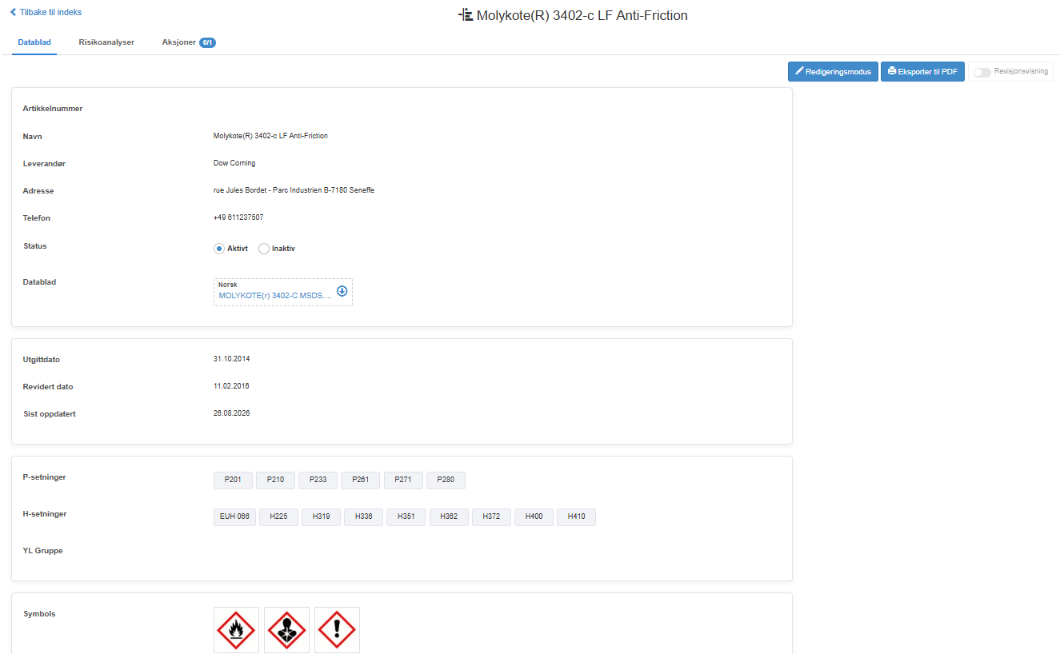
Siden for et datablad åpnes når du klikker på Navn for et stoff på fanen Indeks i Stoffkartotek. Øverst står en lenke tilbake til indeksen og navnet på stoffet. Under står fanene Datablad (produktinformasjonen og filene, beskrevet her), fanen for bruk og analyse (bruksradene til virksomheten, se Fanen for bruk og analyse) og, for brukere med rettigheten Les på raden for aksjonsmodulen, Aksjoner. Siden åpnes på Datablad.
Databladene deles av alle virksomheter som bruker Stoffkartotek. Produktinformasjonen på fanen Datablad er den delte delen: lagrer du den, legges en ny versjon inn i det felles biblioteket, og andre virksomheter som har databladet, får tilbud om den. Statusen aktiv/inaktiv, bruksradene og aksjonene er virksomhetens egne.
Rettigheter
Section titled “Rettigheter”Rettighetsnivåene er Les, Endre, Opprett, Godkjenn, Manage, Arkiver og Admin, i den rekkefølgen; hvert nivå omfatter nivåene før det. I Stoffkartotek krever alle endringer (i et datablad, statusen, filene eller bruksradene) rettigheten Opprett. Rettigheten Endre gjør bare at personen kan velges som Ansvarlig på bruksrader.
| Rettighet på Stoffkartotek | Hva den gir tilgang til på denne siden |
|---|---|
| Les | Åpne siden, lese alle feltene, laste ned filene med datablad, Eksporter til PDF, Revisjonsvisning. |
| Endre | Ikke noe mer på denne siden. Personen kan velges som Ansvarlig på bruksrader. |
| Opprett | I tillegg Redigeringsmodus og Lagre, opplasting av filer, valg av Aktive eller Inaktiv, og tilbud om og bruk av nyere versjoner. |
| Admin | Ikke noe mer på denne siden. I indeksen gir den fanene Global indeks og Admin; se Fanene Global indeks og Admin i Stoffkartotek. |
Godkjenn, Manage og Arkiver gir ikke noe mer enn rettigheten Opprett på raden for Stoffkartotek. Brukeradministratoren deres setter disse rettighetene.
| Fane | Innhold | Når den vises |
|---|---|---|
| Datablad | Produktinformasjonen og filene med datablad. Standardfane. | Alltid. |
| Bruk og analyse (andre fane) | Bruksradene og risikovurderingene til virksomheten. | Alltid. |
| Aksjoner | Aksjoner koblet til databladet, med antall lukkede aksjoner / alle aksjoner. Ny aksjon oppretter en aksjon koblet til databladet; se Opprett en aksjon og send den til noen. | Med rettigheten Les på raden for aksjonsmodulen. Ny aksjon krever rettigheten Opprett på raden for Stoffkartotek og et aktivt datablad. |
Verktøylinjen på fanen Datablad
Section titled “Verktøylinjen på fanen Datablad”| Kontroll | Hva den gjør | Når den vises eller er deaktivert |
|---|---|---|
| Redigeringsmodus / Visningsmodus | Bytter fanen mellom lesing og redigering. | Med rettigheten Opprett. Deaktivert mens databladet er inaktivt, med verktøytipset «Du må aktivere dette stoffet før du kan redigere det». |
| Eksporter til PDF | Laster ned en PDF med de registrerte feltene for databladet, med logoen til virksomheten øverst og en bunntekst. Bruksradene er ikke med. | Alle som kan åpne siden. Skjult i Revisjonsvisning. |
| Revisjonsvisning | Viser to versjoner av databladet side om side (se Revisjonsvisning nedenfor). | Deaktivert for et datablad med bare én versjon, med verktøytipset «Dette databladet har ikke en revisjon ennå». |
Felt i visningsmodus
Section titled “Felt i visningsmodus”Feltene står i den rekkefølgen de vises.
| Felt | Innhold |
|---|---|
| Artikkelnummer | Artikkelnummeret til produktet. Et nytt datablad kan ikke bruke et artikkelnummer som finnes fra før. |
| Navn | Produktnavnet. |
| Leverandør | Leverandøren (produsenten) av produktet. |
| Adresse | Adressen til leverandøren. |
| Telefon | Telefonnummeret til leverandøren. |
| Status | Aktive eller Inaktiv. Brukere uten rettigheten Opprett på raden for Stoffkartotek ser teksten. Brukere med rettigheten Opprett ser to valgknapper; en endring lagres med en gang og gir ikke en ny versjon. Aktiverer du et datablad igjen, åpnes dialogen Ny versjon oppdaget hvis det finnes en nyere versjon. Se Deaktiver et datablad. |
| Filer med datablad | En lenke Norsk og en lenke Engelsk til filene som finnes. Klikk for å laste ned. |
| Utgittdato | Den ene av de to påkrevde datoene skjemaet ber om, slik den ble skrevet inn da databladet ble lagret. Sammenlignes ikke med dagens dato. |
| Revidert dato | Den andre påkrevde datoen, slik den ble skrevet inn da databladet ble lagret. Sammenlignes ikke med dagens dato. |
| Sist oppdatert | Når virksomhetens kopi av databladet sist ble lagret eller byttet til en nyere versjon. Datoen endres også når databladet aktiveres eller deaktiveres, eller når en fil lastes opp. |
| R- og S-koder | Vises bare hvis databladet har slike. Disse setningstypene er ikke lenger i bruk. |
| P- og H-koder, YL-gruppe | Lister med koder, for eksempel H225 eller P280. Bare kodene lagres; teksten til setningene står i filen med databladet. En kode som ikke lenger er i bruk, vises med « [Deactivated]» (vises på engelsk). |
| Symbols (vises på engelsk) | Farepiktogrammene på produktet, fra et fast sett på ni. |
Felt i redigeringsmodus
Section titled “Felt i redigeringsmodus”Redigeringsmodus viser de samme feltene som redigerbare kontroller. Ingenting lagres før du klikker på Lagre, bortsett fra Status. Dette skjemaet krever Adresse og Telefon, som dialogen Nytt datablad ikke krever; første gang noen redigerer et datablad som ble opprettet uten dem, må de fylles ut før lagring.
| Kontroll | Tillatte verdier | Påkrevd |
|---|---|---|
| Artikkelnummer | Tekst. | Nei |
| Navn, leverandør, Adresse, Telefon | Tekst. | Ja |
| Status | Aktive eller Inaktiv; lagres med en gang. | |
| Last opp ved filene med datablad | Norsk datablad eller Engelsk datablad, deretter en fil på opptil 20 MB. Den nye filen erstatter filen på det språket når du lagrer. En fil kan ikke fjernes, bare erstattes. Større filer avvises: «Følgende filer er større enn 20MB og ble derfor ikke lastet opp:». | |
| Utgittdato, Revidert dato | Datovelger. | Ja |
| Sist oppdatert | Skrivebeskyttet. | |
| R- og S-koder | Vises bare hvis databladet har slike; skrivebeskyttet, med «Denne setningen ble faset ut i 2017 og kan ikke lenger oppdateres». | |
| P- og H-koder, YL-gruppe, symboler | Valgknappen ved hvert felt åpner en liste; klikk på en kode eller et piktogram for å legge det til eller fjerne det. Koder som ikke lenger er i bruk, er skjult med mindre databladet allerede har dem. | |
| Boksen Aksepter (kontroll av gjennomlesing) | Bekrefter at du har lest gjennom og kontrollert databladet. Krysser du av, åpnes Les gjennom og godkjenn: «Databladet ditt vil bli lastet opp til den globale indeksen slik at andre kan bruke det», med navnet ditt, virksomheten din og dagens dato. Jeg samtykker bekrefter; Lukk fjerner krysset. | Ja |
| Lagre | Tilgjengelig når alle påkrevde felt er gyldige. Lagrer en ny versjon av databladet i det felles biblioteket og i kartoteket, laster opp de valgte filene og laster inn siden på nytt. Bruksradene og de koblede aksjonene blir værende på databladet. |
Lagringen din blir den nyeste delte versjonen. Innholdet bygges fra versjonen du hadde åpen, mens filene med datablad overføres fra den nyeste delte versjonen med mindre du laster opp en ny fil. Er en senere versjon lagret etter den du hadde åpen, er endringene i innholdet i den ikke med i lagringen din, og andre virksomheter som har databladet, får tilbud om din versjon. Ta i bruk en nyere versjon med Bruk før du redigerer. Se Oppdater et datablad eller ta i bruk en nyere versjon.
Dialogen Ny versjon oppdaget
Section titled “Dialogen Ny versjon oppdaget”Har du rettigheten Opprett og det finnes en nyere versjon av databladet i det felles biblioteket, åpnes denne dialogen hver gang du åpner databladet. På fanen Indeks har de samme databladene et oransje «!» med verktøytipset «En nyere versjon av dette databladet er tilgjengelig». Brukere uten rettigheten Opprett på raden for Stoffkartotek får ikke beskjed.
| Element | Hva det viser eller gjør |
|---|---|
| Tekst | «En nyere versjon av dette databladet er tilgjengelig». |
| Detaljer | Oppdatert av og Firma: hvem som lagret den nyeste versjonen. Sist oppdatert: når. |
| Viktig melding | «Antenor tar IKKE ansvar for eventuelle feil eller unøyaktigheter i dette databladet.» |
| Lukk | Beholder versjonen du har. Dialogen vises igjen neste gang du åpner databladet. |
| Forhåndsvis | Viser din versjon og den nyeste versjonen side om side, med endrede felt uthevet. |
| Bruk | Bytter kartoteket over til den nyeste versjonen og beholder statusen aktiv/inaktiv. Melding: «Databladet er oppdatert til siste versjon». |
Revisjonsvisning
Section titled “Revisjonsvisning”Revisjonsvisning viser alle lagrede versjoner av databladet i det felles biblioteket, nyeste først, merket Nåværende versjon, Nyere versjon eller Versjon med nummer, hver med datoen den ble lagret og hvem som lagret den. Velg to versjoner for å vise dem side om side; byttepilen (⇄) bytter side. Klikk på Revisjonsvisning igjen for å gå tilbake.