Utstyrssiden
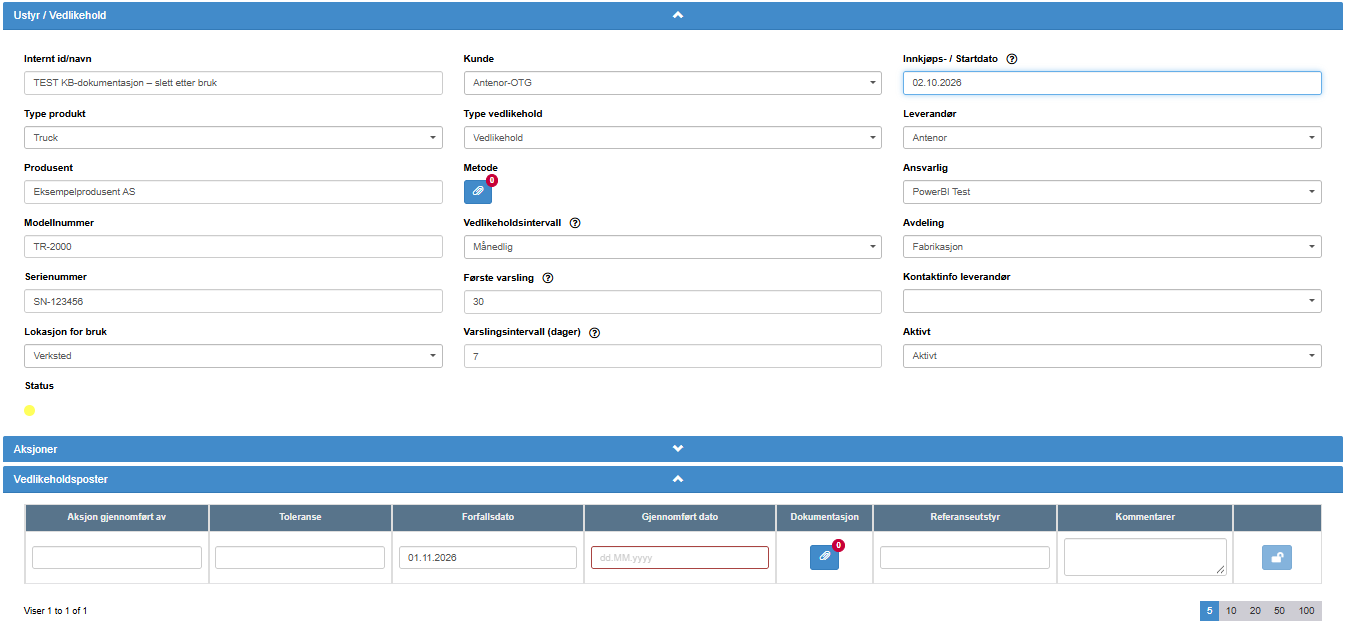
Utstyrssiden viser én utstyrsenhet. Du åpner den ved å klikke på raden i listen på fanen Indeks (se Finn utstyr og se når vedlikehold forfaller). Nettleserfanen viser «ABMS - » fulgt av Internt id/navn. Siden har tre deler: Ustyr / Vedlikehold med feltene for utstyrsenheten (åpen), Aksjoner (lukket) og Vedlikeholdsposter (åpen). Alle endringer lagres så snart du forlater feltet; siden har ingen lagreknapp. Denne siden beskriver den brede skrivebordsvisningen.
Rettigheter
Section titled “Rettigheter”| Rettighet i utstyrsmodulen | Hva den gir tilgang til på siden |
|---|---|
| Les | Åpne siden, lese feltene og vedlikeholdspostene og åpne vedlegg. Alle felt er sperret. |
| Endre | I tillegg endre feltene for utstyrsenheten, fylle ut, ferdigstille og låse opp vedlikeholdsposter, slette hele vedlikeholdsposter (med filene), legge til og fjerne vedlegg på utstyrsenheten, legge til vedlegg på vedlikeholdsposter og bruke Ny aksjon. |
| Opprett | I tillegg slette enkeltfiler fra Dokumentasjon på en vedlikeholdspost. Opprett omfatter Endre. |
Å slette en hel vedlikeholdspost krever altså bare rettigheten Endre, mens å slette én fil fra Dokumentasjon på en post krever rettigheten Opprett.
Delen Aksjoner vises bare for brukere med rettigheten Les på raden for aksjonsmodulen. Brukeradministratoren deres setter disse rettighetene.
Merknad om automatisk lagring
Section titled “Merknad om automatisk lagring”Øverst på siden står merknaden «Ingenting å bekymre seg over, her blir alt lagret automatisk!». Klikk på x for å skjule den. Den forblir skjult for deg på alle utstyrssider.
Ustyr / Vedlikehold
Section titled “Ustyr / Vedlikehold”Feltene for utstyrsenheten er fordelt på tre kolonner. Hvilke nedtrekksmenyer du ser, avhenger av hvilke nedtrekksmenyer virksomheten har lagt til i utstyrsmodulen. Felt med ? viser et verktøytips når du peker på spørsmålstegnet.
Et felt lagres når du klikker utenfor det, flytter musen bort fra det eller velger en dato, hvis verdien er endret.
| Felt | Hva det inneholder | Verdier | Verktøytips |
|---|---|---|---|
| Internt id/navn | Produktnavnet, som vises i listen og i e-postpåminnelser. | Fritekst. Påkrevd i dialogen Nytt utstyr; på denne siden kan det endres fritt, også tømmes. | |
| Modellnummer | Et fritekstfelt, for eksempel for modellnummeret. | Fritekst. | |
| Produsent | Produsenten. | Fritekst. | |
| Serienummer | Serienummeret til utstyrsenheten. | Fritekst. Kopieres ikke når utstyrsenheten kopieres. | |
| Nedtrekksmenyer | Verdier virksomheten har definert for utstyrsmodulen. | De aktive verdiene i nedtrekksmenyen. En deaktivert verdi som allerede er valgt, blir stående synlig, men kan ikke velges på nytt. Et tomt valg vises bare når en verdi er satt, slik at du kan fjerne den. | |
| Aktivt | Om utstyrsenheten er i bruk. | Aktivt (standard) eller Inaktiv. For en inaktiv utstyrsenhet sendes det ingen e-postpåminnelser, og statusfargen oppdateres ikke daglig. | |
| Metode | Vedleggene til utstyrsenheten, for eksempel vedlikeholdsmetoden. En binders med antall vedlegg; pek på den for å se filnavnene. Klikk på den for å åpne vedleggsdialogen (se nedenfor). | ||
| Vedlikeholdsintervall | Hvor ofte vedlikehold skal gjøres. | Ett av intervallene virksomheten har satt opp. Ingen tomme valg: når feltet er satt, kan det endres, men ikke tømmes. | «Intervall for hvor ofte vedlikehold burde finne sted» |
| Første varsling | Hvor mange dager før forfallsdatoen påminnelsene starter, og når statusen blir gul. | Heltall. Standard 0. | «Antall dager før forfallsdato for oppstart av varsler» |
| Varslingsintervall (dager) | Hvor ofte påminnelsen gjentas etter den første. | Heltall. Standard 0 (ingen gjentakelser). | «La denne stå som 0 for ikke å motta påminnelser etter første varsling» |
| Innkjøps- / Startdato | Innkjøpsdatoen, eller startdatoen for vedlikeholdsintervallet. Forfallsdato på den første vedlikeholdsposten regnes fra den. | Datovelger. | «Bruk dette feltet til å legge inn innkjøpsdato, eller startdato for vedlikeholdsintervallet» |
| Ansvarlig | Brukeren som får e-postpåminnelsene for denne utstyrsenheten. | Brukere som ikke er deaktivert og har rettigheten Endre eller høyere på raden for utstyrsmodulen, også brukere fra en annen virksomhetskonto eller fra Antenor som har fått tilgang til virksomheten deres. Den som allerede står som ansvarlig for utstyrsenheten, kan fortsatt velges for den selv etter å ha mistet rettigheten. | |
| Status | Statusfargen til utstyrsenheten. | Bare en farget prikk: grønn, gul eller rød. Beregnes, kan ikke endres. Datoen vises i listen på fanen Indeks. |
For en utstyrsenhet sammenligner statusfargen neste forfallsdato med dagens dato og med Første varsling: grønn når neste forfallsdato er mer enn så mange dager unna, gul når den er så mange dager unna eller færre, men ikke i dag, og rød når den er i dag eller har passert. Når et felt lagres, beregnes status og neste forfallsdato for utstyrsenheten på nytt.
Når vedlikeholdspostene starter. Så lenge utstyrsenheten ikke har vedlikeholdsposter og Innkjøps- / Startdato, Vedlikeholdsintervall eller Ansvarlig er tomt, viser Vedlikeholdsposter «Vennligst fyll ut Innkjøps- / Startdato, Vedlikeholdsintervall og Ansvarlig over for å starte vedlikehold av utstyret». Når alle tre er fylt ut, oppretter neste lagrede endring den første vedlikeholdsposten, med Forfallsdato lik Innkjøps- / Startdato pluss antall dager i intervallet.
Aksjoner
Section titled “Aksjoner”Delen Aksjoner viser aksjonene i aksjonsmodulen som er knyttet til denne utstyrsenheten, som en aksjonsliste fra aksjonsmodulen. Ny aksjon oppretter en ny aksjon knyttet til utstyrsenheten; det krever rettigheten Endre på raden for utstyrsmodulen. For aksjonsdialogen, se Opprett en aksjon og send den til noen; for kolonnene og knappene i en aksjonsliste, se Oversikten i aksjonsmodulen: faner, kolonner, filtre og knapper.
Sletter du utstyrsenheten, slettes også aksjonene som er knyttet til den, også for en bruker som ikke ser denne delen.
Vedlikeholdsposter
Section titled “Vedlikeholdsposter”Vedlikeholdspostene vises med den nyeste først, 5 per side som standard. Antallet per side du velger, huskes for deg. Den nyeste posten er den åpne; eldre poster er ferdigstilt og låst. Se Registrer vedlikehold.
| Kolonne | Hva den inneholder | Verdier og virkemåte |
|---|---|---|
| Aksjon gjennomført av | Hvem som utførte vedlikeholdet. | Fritekst. |
| Toleranse | Toleransen for kontrollen. | Fritekst. |
| Forfallsdato | Når dette vedlikeholdet forfaller. | Settes automatisk når posten opprettes: for den første posten Innkjøps- / Startdato pluss intervallets dager, deretter Gjennomført dato på forrige post pluss intervallets dager. Kan endres mens posten er åpen eller låst opp. Endrer du intervallet senere, flyttes den ikke. |
| Gjennomført dato | Når vedlikeholdet ble utført. | Dato. Rød ramme så lenge feltet er tomt. Påkrevd for å ferdigstille posten. |
| Dokumentasjon | Filer og lenker for denne posten. | Binders med antall vedlegg. Åpner vedleggsdialogen. Virker også på låste poster. |
| Referanseutstyr | Utstyret som ble brukt til kontrollen. | Fritekst. Kopieres til neste post når denne posten ferdigstilles. |
| Kommentarer | Kommentarer. | Fritekst. |
Hvert felt lagres når du forlater det, og statusprikken under Ustyr / Vedlikehold oppdateres.
Knapper på postene
Section titled “Knapper på postene”| Knapp | Hvor | Hva den gjør |
|---|---|---|
| Åpen hengelås (verktøytips Ferdigstill posten) | Den åpne posten | Ferdigstiller posten: låser den og oppretter neste post, med Forfallsdato = denne Gjennomført dato + intervallets dager og Referanseutstyr kopiert. Sperret til Gjennomført dato er fylt ut, med verktøytipset «Sett en gjennomført dato for å ferdigstille posten». Krever rettigheten Endre. |
| Hengelås (verktøytipset vises på engelsk: «Edit») | En ferdigstilt post | Låser opp posten slik at du kan endre den. Krever rettigheten Endre. |
| Åpen hengelås (verktøytips Lagre) | En ferdigstilt post som er låst opp | Låser posten igjen. Endringene ble allerede lagret da du forlot hvert felt. |
| Søppelbøtte-ikon (verktøytips Slett) | Bare ferdigstilte poster | Spør «Vil du virkelig slette tiltak?» i dialogen Slette tiltak («tiltak» betyr her vedlikeholdsposten). Når du bekrefter, slettes posten og filene som er lastet opp på den; aksjoner i aksjonsmodulen slettes ikke. Krever rettigheten Endre. Status og neste forfallsdato for utstyrsenheten oppdateres ved neste lagring, eller i den daglige oppdateringen for aktive utstyrsenheter. |
Endrer du Gjennomført dato på en ferdigstilt post, flyttes ikke Forfallsdato på den åpne posten.
Vedleggsdialogene
Section titled “Vedleggsdialogene”Bindersen ved Metode (utstyrsenheten) og bindersen i Dokumentasjon (vedlikeholdsposten) åpner en dialog med overskriften Vedlegg / Interne Moduler / Eksterne URLer. Begge dialogene har de samme kontrollene.
| Kontroll | Hva den gjør | Hvem som ser eller kan bruke den |
|---|---|---|
| Navnet på vedlegget | En fil lastes ned. En intern lenke (lenkeikon) eller en ekstern adresse åpnes i en ny nettleserfane. | Alle som kan åpne siden. |
| Blyant | Åpner Legg til / Rediger ekstern URL for en ekstern adresse. | Rettigheten Endre. |
| x | Sletter vedlegget etter «Vennligst bekreft at du ønsker å slette denne filen». En opplastet fil fjernes for godt. | På utstyrsenheten (Metode): rettigheten Endre. På en vedlikeholdspost (Dokumentasjon): rettigheten Opprett. |
| Laste opp | Laster opp én eller flere filer. Filer større enn 20 MB lastes ikke opp; meldingen «Følgende filer er større enn 20MB og ble derfor ikke lastet opp:» viser hvilke. | Rettigheten Endre. |
| Lenke til internt dokument | Åpner en velger for å lenke til et ABMS-dokument. | Rettigheten Endre. |
| Eksterne URLer | Åpner Legg til / Rediger ekstern URL. | Rettigheten Endre. |
| Lukk | Lukker dialogen. | Alle. |
Legg til / Rediger ekstern URL har to påkrevde felt: URL (en gyldig nettadresse) og Tekst til fremvisning (navnet som vises i listen). Klikk på Lagre for å legge til eller oppdatere lenken, eller på Lukk for å avbryte.
Neste steg
Section titled “Neste steg”Relatert
Section titled “Relatert”- Finn utstyr og se når vedlikehold forfaller
- Utstyrslisten
- Kopier, deaktiver eller slett utstyr
- Administrer nedtrekksmenyer og intervaller for utstyr
- Opprett en aksjon og send den til noen
- Deaktiver eller reaktiver en bruker
- Rettigheter i Utstyr, handling for handling
- Vedlegg i utstyrsmodulen i detalj
- Aksjoner knyttet til dokumenter og andre moduler