Utstyrslisten
Utstyrslisten er fanen Indeks i Utstyr, under overskriften Utstyrs Indeks. Den viser alt utstyret i virksomheten, både aktivt og inaktivt, med en verktøylinje for søk, filtrering, valg av kolonner, eksport og deling. Du trenger rettigheten Les på raden for utstyrsmodulen for å åpne den; brukeradministratoren deres setter dette. En fane til i Utstyr, Admin, vises bare for brukere med rettigheten Admin på raden for utstyrsmodulen; se Fanen Admin i Utstyr og vedlikehold.
Siden beskriver listen slik den ser ut i et bredt nettleservindu.
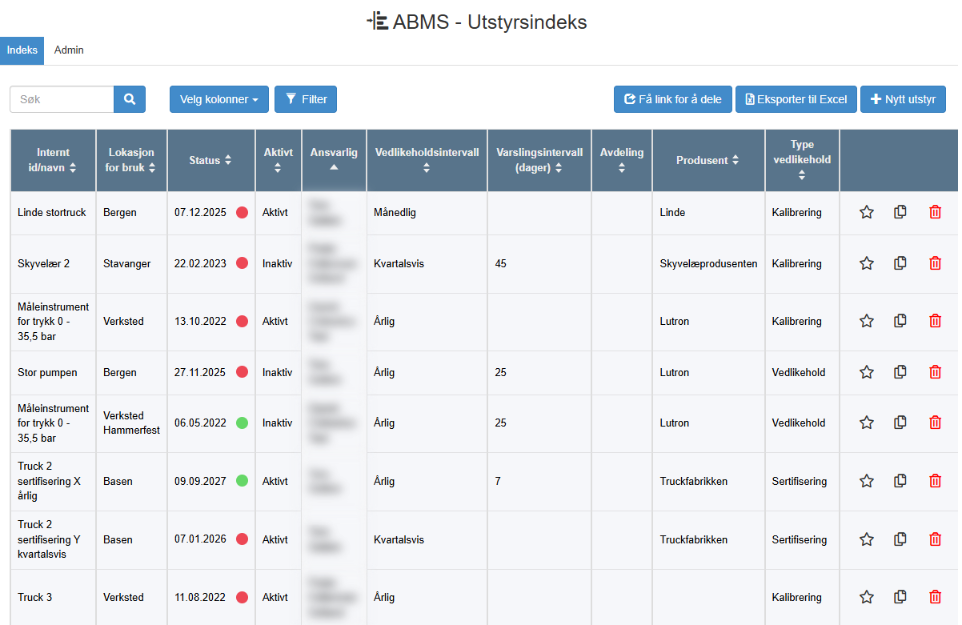
Verktøylinjen
Section titled “Verktøylinjen”| Kontroll | Hva den gjør | Vises når |
|---|---|---|
| Søkefeltet (Søk), med forstørrelsesglass og kryss | Trykk Enter eller klikk på forstørrelsesglasset for å søke. Finner utstyrsenheter der noe av dette inneholder teksten, uavhengig av store og små bokstaver: navnet på den ansvarlige, Internt id/navn, Produsent, Modellnummer, Serienummer, Varslingsintervall (dager), Første varsling og alle verdier i nedtrekksmenyene. Skriver du red, yellow eller green (vises på engelsk), finner du utstyrsenheter med den statusen. Listen går tilbake til side 1. Krysset tømmer søket. Søket blir stående mens du åpner en utstyrsenhet og går tilbake, og tømmes når du går ut av Utstyr og vedlikehold. | Alltid. |
| Velg kolonner | En liste over alle kolonnene, sortert etter navn. Kryss av eller fjern krysset for å vise eller skjule kolonner i listen. Lagres for deg. | Når nettleservinduet er minst 992 piksler bredt; se Utstyr på mobil eller smal skjerm. |
| Filter | Velg en kolonne å filtrere på. Det vises en filterboks for kolonnen under verktøylinjen; se «Filtre» under. | Alltid. |
| Nytt utstyr (+) | Åpner dialogen Nytt utstyr, der du skriver inn Internt id/navn og klikker på Lagre (sperret mens navnet er tomt) eller Avbryt. Den nye utstyrsenheten åpnes i en ny fane i nettleseren. Se Legg til utstyr. | Du har rettigheten Opprett på raden for utstyrsmodulen. |
| Eksporter til Excel | Laster ned listen som en Excel-fil. Se Eksporter og del utstyrslisten. | Alltid. |
| Få link for å dele | Åpner dialogen QR-kode for denne siden med en lenke og en QR-kode som åpner listen med kolonnene, filtrene, søket og sorteringen du har nå. Dialogen har lenken med et kopiikon, et informasjonsikon, en knapp som kopierer QR-koden som et bilde (en kort melding bekrefter kopieringen), og en knapp som laster den ned. | Alltid. |
| Personlig indeks, med et informasjonsikon | Tar deg tilbake til din egen lagrede liste (verktøytips «Tilbake til personlig indeks»). Informasjonsikonet forklarer: «Dette er en delt indeks, endringer vil ikke bli lagret. Hvis du vil at endringer skal lagres gå tilbake til ditt personlig filter eller hent en ny delt link». | Bare når listen er åpnet fra en delt lenke. |
Filtre
Section titled “Filtre”Når du velger en kolonne under Filter, vises en filterboks for den. Hva slags boks det er, avhenger av kolonnen:
| Kolonne | Filterboks | Regel |
|---|---|---|
| Et nedtrekksfelt | Velg verdi, en liste der du kan velge flere verdier. | Brukes med en gang. Utstyrsenheter med en av de valgte verdiene blir igjen. |
| Ansvarlig | En liste over brukere der du kan velge flere. | Brukes med en gang. |
| Status | Grønn, Gul, Rød; velg én eller flere. | Utstyrsenheter med den statusfargen blir igjen. |
| Vedlikeholdsintervall | En liste over intervaller; velg ett eller flere. | Brukes med en gang. |
| Aktivt | Aktivt, Inaktiv; velg én eller begge. | Brukes med en gang. |
| Modellnummer, Internt id/navn, Produsent, Serienummer | Et tekstfelt. Klikk på Legg til filter eller trykk Enter. | Utstyrsenheter der verdien inneholder teksten, uavhengig av store og små bokstaver. |
| Første varsling, Varslingsintervall (dager) | Et tallfelt (1 eller mer). Klikk på Legg til filter. | Utstyrsenheter med nøyaktig det tallet. Det går ikke å filtrere på 0; sorter heller etter kolonnen. |
| Innkjøps- / Startdato | Datoene Fra og Til. Klikk på Legg til filter. | Utstyrsenheter med en dato i perioden; begge dagene tas med. |
Filtrene som er i bruk, står etter Aktive Filter, hvert med et kryss som fjerner det. Krysset ved Aktive Filter (verktøytips «Fjern alle filtre») fjerner alle. En utstyrsenhet må passe med alle filtrene og med søket.
Filtrene, kolonnene, rekkefølgen på kolonnene og sorteringen lagres for deg og er der neste gang du åpner listen. I en delt visning lagres de ikke.
Kolonner
Section titled “Kolonner”For en ny bruker viser listen Internt id/navn, Modellnummer, en nedtrekksmeny for lokasjon (hvis virksomheten har en i utstyrsmodulen), Status, Aktivt og Ansvarlig. De andre kolonnene kan legges til med Velg kolonner. Nedtrekksfeltene settes inn etter den andre kolonnen.
| Kolonne | Viser |
|---|---|
| Modellnummer | Fritekst fra utstyrsenheten. |
| Internt id/navn | Fritekst fra utstyrsenheten. |
| Produsent | Fritekst fra utstyrsenheten. |
| Første varsling | Hvor mange dager før forfallsdatoen den første påminnelsen sendes. |
| Varslingsintervall (dager) | Hvor mange dager det går mellom gjentatte påminnelser; 0 betyr ingen gjentakelser. |
| Innkjøps- / Startdato | Innkjøps- eller startdatoen, i ditt datoformat. |
| Vedlikeholdsintervall | Navnet på vedlikeholdsintervallet til utstyrsenheten. |
| Aktivt | Aktivt eller Inaktiv. |
| Serienummer | Fritekst fra utstyrsenheten. |
| Ansvarlig | Navnet på brukeren som får påminnelsene. Tom når utstyrsenheten ikke har noen ansvarlig, og også når den ansvarlige brukeren er deaktivert. |
| Status | Neste forfallsdato for utstyrsenheten, med en prikk farget grønn, gul eller rød. Grønn: forfallsdatoen er mer enn Første varsling dager unna for utstyrsenheten. Gul: den er så mange dager unna eller færre, men ikke i dag. Rød: den er i dag eller er passert. |
| Kolonner for nedtrekksfelt | Verdien utstyrsenheten har i hvert nedtrekksfelt som er knyttet til utstyrsmodulen, på ditt språk. |
Arbeide med listen
Section titled “Arbeide med listen”| Handling | Resultat |
|---|---|
| Klikk på en kolonneoverskrift | Sorterer stigende; klikk igjen for synkende. Tekst sorteres uavhengig av store og små bokstaver. Sortering på Status sorterer etter neste forfallsdato. Sorteringen lagres for deg. |
| Dra en kolonneoverskrift | Flytter kolonnen. Den nye rekkefølgen lagres for deg. |
| Klikk i en celle på en rad | Åpner utstyrssiden i samme fane i nettleseren. Se Utstyrssiden. |
| Pilen på en rad | Viser verdiene i kolonnene du har skjult, under raden. Kolonnen med piler vises bare når noen kolonner er skjult. |
| Sidevalget under listen | Listen viser 10 utstyrsenheter per side som standard. Siden du er på, huskes mens du åpner en utstyrsenhet og går tilbake. |
Ikonene på radene
Section titled “Ikonene på radene”| Ikon | Hva det gjør | Vises når |
|---|---|---|
| Stjerne (verktøytips Legg til favoritter, eller Fjern fra favoritter når den er fylt) | Legger utstyrsenheten til i, eller fjerner den fra, favorittene dine på dashbordet. | Alltid. |
| Kopiikon (verktøytips Kopier utstyret) | Åpner dialogen Kopiere med samme Internt id/navn. Når du lagrer, opprettes en ny utstyrsenhet med alle verdier i felt og nedtrekksmenyer, også Innkjøps- / Startdato og Aktivt, unntatt Serienummer, og den åpnes i en ny fane i nettleseren. Vedlikeholdsposter, vedlegg og aksjoner kopieres ikke. | Du har rettigheten Opprett på raden for utstyrsmodulen. |
| Søppelbøtte (verktøytips Slett utstyret) | Etter bekreftelsen «Denne handlingen vil slette utstyrselemente, samt alle tilknyttede aksjoner og vedlegg.» slettes utstyrsenheten med vedlikeholdsposter, vedlegg og koblede aksjoner, også aksjoner du ikke ser uten rettigheten Les på raden for aksjonsmodulen. | Du har rettigheten Opprett på raden for utstyrsmodulen. |
Kopiering, deaktivering og sletting er beskrevet trinn for trinn i Kopier, deaktiver eller slett utstyr.