Tabellen med risikoelementer
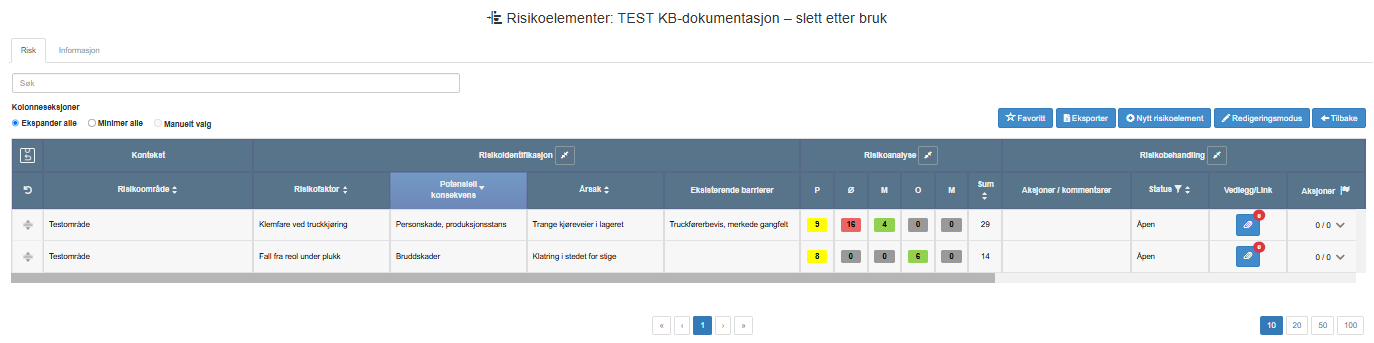
Fanen Risk (vises på engelsk) i en risikoanalyse viser risikoelementene i en tabell, ett element per rad. Overskriften på siden er Risikoelementer: fulgt av analysetittelen, og fanen Informasjon ved siden av Risk inneholder analyseinformasjonen (se Skjemaet for analyseinformasjon). Tabellen har to moduser: visningsmodus for lesing og Redigeringsmodus for å endre tekst, risikoverdier og status. Denne siden beskriver den brede skrivebordsvisningen; i et smalt nettleservindu vises en forenklet visning uten noen av disse kontrollene.
Rettigheter
Section titled “Rettigheter”| Rettighet i Risikostyring | Hva den gir tilgang til i tabellen |
|---|---|
| Les | Åpne analysen, lese tabellen, åpne risikovelgeren og vedleggene uten å kunne endre dem, åpne aksjonspanelet, sortere, filtrere, søke og eksportere. Krysse av og fjerne krysset i Topp 10. |
| Endre | I tillegg Redigeringsmodus: redigere tekst, status og risikoverdier, håndtere vedlegg og lenker, opprette aksjoner fra cellen Aksjoner og flytte rader. Kopiikonet og søppelbøtteikonet vises, og kopiering av et risikoelement til andre analyser fungerer. |
| Opprett | I tillegg legge til risikoelementer (Nytt risikoelement, knappene for å legge til rader, +-ikonet), kopiere risikoelementer innenfor analysen og slette dem. Opprett omfatter Endre. |
Knappene for å legge til rader, +-ikonet og kopi- og søppelbøtteikonene vises med rettigheten Endre, men å legge til, kopiere innenfor analysen og slette krever rettigheten Opprett; uten den blir handlingen ikke utført. Brukeradministratoren deres gir deg disse rettighetene.
Kontroller over tabellen
Section titled “Kontroller over tabellen”Kontrollene vises i denne rekkefølgen over tabellen.
| Kontroll | Hva den gjør | Når den vises |
|---|---|---|
| Søk | Skriv og trykk Enter for å vise bare risikoelementer som passer. Søker i Risikoområde, Risikofaktor, Potensiell konsekvens, Årsak, Eksisterende barrierer og Aksjoner / kommentarer; en dato treffer Opprettet og Sist oppdatert. Søket sammenligner også teksten med et fast engelsk navn på statusen til hvert risikoelement, så et ord som «open» også kan finne risikoelementer etter status, mens de norske statusnavnene aldri gir treff; vil du finne risikoelementer etter status, bruker du statusfilteret i overskriften Status, se Verdiene til et risikoelement: risikotall, farger og statuser. Tøm feltet for å vise alle radene igjen. Mens et søk er aktivt, kan rader ikke flyttes, og tomme rader fjernes. | Alltid. |
| Favoritt (stjerne) | Legger analysen til i eller fjerner den fra favorittene dine. | Alltid. |
| Eksporter | Laster ned analysen som en Excel-fil (verktøytipset vises på engelsk: «Export analysis to excel»). Filen inneholder alle risikoelementene, ikke bare gjeldende side, i din sorteringsrekkefølge, begrenset av statusfilteret og søket. Se Filtrer, søk i, eksporter og del risikoindeksen. | Bare i visningsmodus. |
| Nytt risikoelement | Åpner en dialog for ett nytt risikoelement, som legges til sist i den tilpassede rekkefølgen. Se Legg til og rediger risikoelementer. | Visnings- og redigeringsmodus, med rettigheten Opprett. |
| Redigeringsmodus | Setter tabellen i redigeringsmodus. Redigeringsmodus står på i samme nettleserfane til du slår den av. En ny analyse som åpnes rett etter at den er opprettet, starter i redigeringsmodus med 10 tomme rader. | Visningsmodus, med rettigheten Endre. |
| Visningsmodus | Går tilbake til visningsmodus. Tomme rader fjernes; blir gjeldende side tom av det, går tabellen til side 1. | Redigeringsmodus. |
| Tilbake | Går tilbake til indeksen du kom fra, eller til indeksen. | Alltid. |
Kolonneseksjoner
Section titled “Kolonneseksjoner”Under Kolonneseksjoner viser Ekspander alle alle kolonnene, og Minimer alle viser bare kolonnene som alltid er synlige. Du kan også utvide eller minimere én seksjon om gangen i tabellen; Manuelt valg blir da markert som en indikator. Det er ikke en kommando. Valgene dine lagres for deg på den analysen.
| Seksjon | Vises alltid | Vises når seksjonen er utvidet |
|---|---|---|
| Kontekst | Risikoområde | |
| Risikoidentifikasjon | Risikofaktor | Potensiell konsekvens, Årsak, Eksisterende barrierer |
| Risikoanalyse | Sum | Én kolonne per risikotype i matrisen |
| Risikobehandling | Status | Aksjoner / kommentarer, Vedlegg/Link, Aksjoner |
| Restrisiko | Sum | Én kolonne per risikotype i matrisen |
Etter seksjonene kommer Opprettet og Sist oppdatert (bare i visningsmodus), Topp 10 og radkontrollene.
Kolonner
Section titled “Kolonner”Kolonnene står i den rekkefølgen de vises. I redigeringsmodus lagres en tekstcelle når du klikker utenfor den; det finnes ingen lagreknapp og ingen melding.
| # | Kolonne | Visningsmodus | Redigeringsmodus | Kan sorteres |
|---|---|---|---|---|
| 1 | Flyttehåndtak | Dra raden til et nytt sted (se Sortering og rekkefølge). | Samme; tomme rader kan ikke dras. | |
| 2 | Risikoområde | Tekst. | Fritekstfelt, lagres når du forlater det. | Ja |
| 3 | Risikofaktor | Tekst. | Fritekstfelt. | Ja |
| 4 | Potensiell konsekvens | Tekst. | Fritekstfelt. | Ja |
| 5 | Årsak | Tekst. | Fritekstfelt. | Ja |
| 6 | Eksisterende barrierer | Tekst. | Fritekstfelt. | Nei |
| 7 | Originalrisiko, én kolonne per risikotype | Sannsynlighet × konsekvens, i matrisefargen; en grå 0 når det ikke er satt konsekvens. Klikk for å åpne risikovelgeren uten å kunne endre. Kolonneoverskriften er forbokstaven i risikotypen; hold musepekeren over for å se hele navnet. | Klikk for å åpne risikovelgeren og sette verdiene. På en tom rad en grå 0 som ikke kan klikkes, med verktøytipset «Legg til informasjon om elementet for å åpne for risikoanalyse». | Nei |
| 8 | Sum | For et risikoelement summen av sannsynlighet × konsekvens for alle risikotypene i matrisen. | Samme; beregnet, kan ikke redigeres. | Ja |
| 9 | Aksjoner / kommentarer | Tekst. | Fritekstfelt. | Nei |
| 10 | Status | Statusen til risikoelementet. Traktikonet i overskriften åpner statusfilteret. | En liste med Åpen, På vent og Ingen aksjon, som lagres med en gang du velger. Låst og viser statusen når koblede aksjoner setter den (Aksjoner under arbeid, Aksjoner Fullført). Låst på tomme rader. | Ja |
| 11 | Vedlegg/Link | Binders med antall filer og lenker; hold musepekeren over for å se navnene. Klikk for å åpne dem uten å kunne endre. | Klikk for å laste opp filer og legge til eller fjerne lenker. Sperret på tomme rader. Se Legg ved filer og lenker på et risikoelement. | Nei |
| 12 | Aksjoner | Lukkede koblede aksjoner / alle koblede aksjoner, med en pil («Trykk her for å åpne akjsonsmenyen»). Klikk for å åpne aksjonspanelet under raden. | Samme, og panelet har Ny aksjon. Se Følg opp et risikoelement med aksjoner. | Nei |
| 13 | Restrisiko, én kolonne per risikotype | Som kolonne 7, for restrisikoen. | Klikk for å sette restrisikoen. | Nei |
| 14 | Sum (restrisiko) | For et risikoelement summen av sannsynlighet × konsekvens for restrisikoverdiene på alle risikotypene. | Samme. | Ja |
| 15 | Opprettet | Når risikoelementet ble opprettet. | Vises ikke. | Ja |
| 16 | Sist oppdatert | Når risikoelementet sist ble endret. | Vises ikke. | Ja |
| 17 | Topp 10 | Avkrysningsboks; et kryss lagres med en gang og fremhever raden. Tilgjengelig for alle som kan åpne analysen. | Avkrysningsboks; sperret på tomme rader. | Ja |
| 18 | Radkontroller | Kopiikon og søppelbøtteikon, med rettigheten Endre og uten aktivt statusfilter. Søppelbøtteikonet vises bare for status Åpen eller Ingen aksjon. Å kopiere innenfor analysen og å slette krever rettigheten Opprett; kopiering til andre analyser fungerer for alle som ser kopiikonet. | +-ikon (setter inn en tom rad under), kopiikon, søppelbøtteikon. På en tom rad er søppelbøtteikonet sperret: «Ingen behov for sletting, blanke rader blir ikke lagret». |
Hvordan du setter risikoverdier, står i Vurder originalrisiko og restrisiko. Kopiering, sletting og Topp 10 står i Kopier, flytt, merk og slett risikoelementer. Sletter du et risikoelement, slettes også de koblede aksjonene.
Når Sist oppdatert endres
Section titled “Når Sist oppdatert endres”For et risikoelement endres Sist oppdatert ved enhver lagret endring: tekst, status, Topp 10, en lagret risikovelger, en statusendring som skyldes en koblet aksjon, og en endret plassering (når raden flyttes, eller når andre rader settes inn eller slettes slik at den forskyves). Å legge til eller fjerne vedlegg eller lenker endrer den ikke i seg selv. Enhver endring i et risikoelement oppdaterer også Sist oppdatert for analysen på indeksen.
Under tabellen
Section titled “Under tabellen”| Kontroll | Hva den gjør | Når den vises |
|---|---|---|
| Legg til 1 rad, Legg til 10 rader, Legg til 50 rader | Legger til tomme rader nederst i tabellen. Rader som ikke får plass på gjeldende side, gir ekstra sider. En tom rad lagres som et risikoelement når en av tekstcellene får innhold; ellers fjernes den når du går til Visningsmodus, sorterer, filtrerer eller søker. | Redigeringsmodus, bredt vindu. Å lagre de nye radene krever rettigheten Opprett. |
| Rader per side | 10, 20, 50 eller 100 rader per side. Standard er 10. Lagres for deg på den analysen. | Alltid. |
Statusfilter
Section titled “Statusfilter”Traktikonet i overskriften Status åpner et filter med én avkrysningsboks per status: Åpen, På vent, Ingen aksjon, Aksjoner under arbeid og Aksjoner Fullført. Bruk filteret for å vise bare de statusene, eller nullstill det for å vise alle. Mens et filter er aktivt, er trakten fremhevet, kopi- og søppelbøtteikonene er skjult i visningsmodus, og rader kan ikke flyttes. Filteret lagres ikke. Eksporter tar bare med de filtrerte radene.
Sortering og rekkefølge
Section titled “Sortering og rekkefølge”| Kontroll | Hva den gjør |
|---|---|
| Kolonneoverskrift som kan sorteres | Klikk for å sortere alle risikoelementene, på tvers av alle sider. Hvert klikk bytter mellom stigende og synkende; står rekkefølgen feil vei etter det første klikket på en kolonne, klikker du på overskriften en gang til. Sorteringen lagres for deg på den analysen. Sortering fjerner tomme rader. |
| «Gå tilbake til initiell rekkefølge» (verktøytips på ikonet øverst i overskriften til første kolonne) | Sorterer risikoelementene i den rekkefølgen de ble opprettet. Et kopiert risikoelement kommer rett etter originalen. |
| «Gå tilbake til tilpasset rekkefølge» (verktøytips på angre-ikonet i overskriften til første kolonne) | Fjerner sortering og søk og viser analysens egen rekkefølge, den tilpassede rekkefølgen. |
| Flyttehåndtak | Flytter en rad i den tilpassede rekkefølgen, også mellom sider. Virker bare i tilpasset rekkefølge uten statusfilter eller søk; ellers sier verktøytipset «Vennligst gå tilbake til Tilpasset rekkefølge for å flytte elementer». Flytting krever rettigheten Endre. |
Neste steg
Section titled “Neste steg”- Legg til og rediger risikoelementer
- Vurder originalrisiko og restrisiko
- Følg opp et risikoelement med aksjoner