Siden Systeminnstillinger
Super > Systeminnstillinger har innstillinger som gjelder hele virksomheten: logoen, dashbordet og regelen for brukernes e-postadresser. Du trenger nivået Admin på raden for Super-området i rettighetene dine; det er det som gir menyen Super. Brukeradministratoren deres setter dette. Siden har tre deler, beskrevet nedenfor i den rekkefølgen de vises.
| Kontroll | Hva den gjør |
|---|---|
| Logoen («Klikk på logoen for å endre den») | Klikk på den for å velge et nytt bilde. PNG eller JPEG; minst 440 x 106 piksler anbefales. |
| Lagre | Lagrer den nye logoen for virksomheten. |
Se Firmainnstillinger: logo og regler for e-postadresser.
Dashbord
Section titled “Dashbord”Elementene alle brukerne i virksomheten ser på dashbordet, og oppsettet av dem. Delen viser elementene som er på dashbordet nå, Legg til widgeter for å legge til et element, og Lagre. Noen virksomheter ser også Bruk gammel dashbord, som gjelder det eldre dashbordoppsettet; bytte mellom oppsettene gjøres av Antenor. Hvordan du velger elementer, og hva hvert av dem viser, er beskrevet i Velg dashbordelementer for virksomheten.
Bedriftens e-postadresseinnstillinger
Section titled “Bedriftens e-postadresseinnstillinger”Denne delen endrer e-postadressene til mange brukere på én gang. E-postadressen er også brukernavnet. Et hjelpeikon ved overskriften forklarer domenebyttet og adressemønsteret, og advarer om at endringene ikke kan angres.
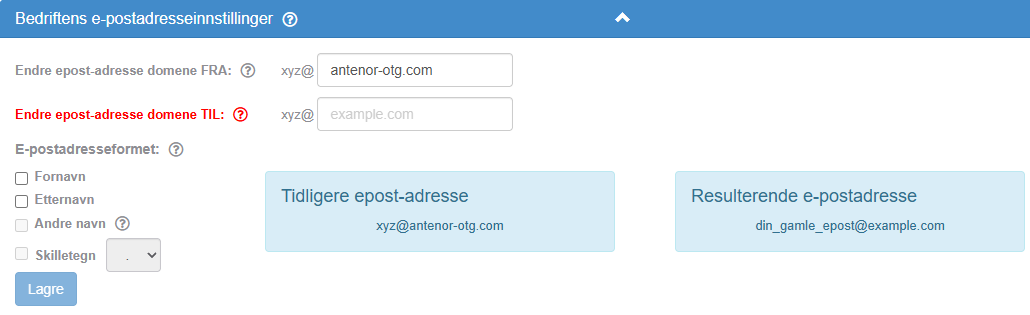
| Kontroll | Hva den gjør | Verdier og standard | Når den er tilgjengelig |
|---|---|---|---|
| Endre epost-adresse domene FRA: | Domenet adressene har nå (delen etter @, vist etter «xyz@»). Det er brukere med adresse på dette domenet som endres. Hjelpetekst: «Skriv det som skal stå bak @ symbolet her.» | Fylt ut for deg: domenet som ble lagret sist, eller det mest brukte domenet blant de aktive brukerne. | Deaktivert hvis virksomheten ikke har brukere. |
| Endre epost-adresse domene TIL: | Det nye domenet. | Tomt hver gang du åpner siden. Et domene må inneholde et punktum; ledeteksten blir rød så lenge det ikke er gyldig. Vil du bare endre adresseformatet, skriver du det nåværende domenet her, siden Lagre krever et gyldig domene i dette feltet. | Som FRA-feltet. |
| E-postadresseformet: | Overskrift for navnedelene nedenfor. Hjelpeteksten sier at delen foran @ blir som før hvis du ikke endrer noe i denne delen. | ||
| Fornavn | Bygger delen foran @ av fornavnet. | Av | |
| Første bokstav i fornavnet | Bruker bare forbokstaven i fornavnet. | Av | Vises når Fornavn er merket. |
| Etternavn | Bygger delen foran @ av etternavnet. | Av | |
| Første bokstav i etternavnet | Bruker bare forbokstaven i etternavnet. | Av | Vises når Etternavn er merket. |
| Andre navn | Bruker alle ordene i fornavnet og etternavnet, ikke bare det første. | Av | Deaktivert til Fornavn eller Etternavn er merket. |
| Skilletegn | Setter et tegn mellom delene; velg det i nedtrekkslisten ved siden av boksen. | . (standard) eller _ | Deaktivert til både Fornavn og Etternavn er merket. |
| Tidligere epost-adresse (blå boks) | Et eksempel på en adresse slik den er nå: xyz@ fulgt av det nåværende domenet. | ||
| Resulterende e-postadresse (blå boks) | Et mønster for den nye adressen, bygd av plassholdere for fornavn, etternavn eller forbokstaver, eller for den gamle adressen når ingen navnedel er merket, fulgt av @ og det nye domenet. | ||
| Lagre | Starter endringen, etter en bekreftelse. | Sperret til Endre epost-adresse domene TIL: har et gyldig domene. |
Etter at du klikker på Lagre
Section titled “Etter at du klikker på Lagre”- Dialogboksen Bekreft e-postendringer advarer om at endringene ikke kan reverseres. Bekreft for å gå videre, eller avbryt for å stoppe.
- En melding sier at endringene er lagret, at det kan ta opptil tre minutter før hele systemet er oppdatert, og at du kan arbeide videre så lenge. Adressene endres i bakgrunnen.
- Hver bruker som endres, får en e-post til den nye adressen, «Din e-postadresse har blitt endret», som nevner deg og viser gammel og ny adresse. Deaktiverte brukere og brukere som logger inn med Office 365, får ingen slik e-post.
Dette endres for en bruker:
- Endringen gjelder brukere med adresse på FRA-domenet som har både fornavn og etternavn, også deaktiverte brukere.
- Er ingen navnedel merket, byttes bare domenet.
- Er en navnedel merket, bygges delen foran @ på nytt av navnet til brukeren, med små bokstaver. Uten Andre navn brukes bare det første ordet i hvert navn. Med det brukes alle ordene, satt sammen med skilletegnet når Skilletegn er merket, og skrevet i ett når det ikke er det. Et valg for forbokstav gjelder hvert ord som brukes. Bokstaver som æ, ø og å byttes ut med vanlige bokstaver.
- En bruker der den nye adressen allerede er i bruk av en annen bruker, beholder den gamle adressen.
- Adressen på brukerens oppføring i Kompetanse og e-postlistene i påminnelser i Kompetanse oppdateres også.