Diagrambiblioteket
Diagrambiblioteket er siden som åpnes når du klikker på Diagrammer (beta) i venstremenyen. Den viser alle diagrammene i virksomheten, og herfra oppretter, forhåndsviser, redigerer, kopierer og sletter du diagrammer. Siden vises bare for medlemmer av rettighetsgruppen Diagrammer; se Få tilgang til Diagrammer. Alle medlemmer kan gjøre alt på denne siden med alle diagrammer. Her beskrives kontrollene i den rekkefølgen de vises, i et bredt vindu. En gjennomgang finner du i Lag og rediger et diagram.
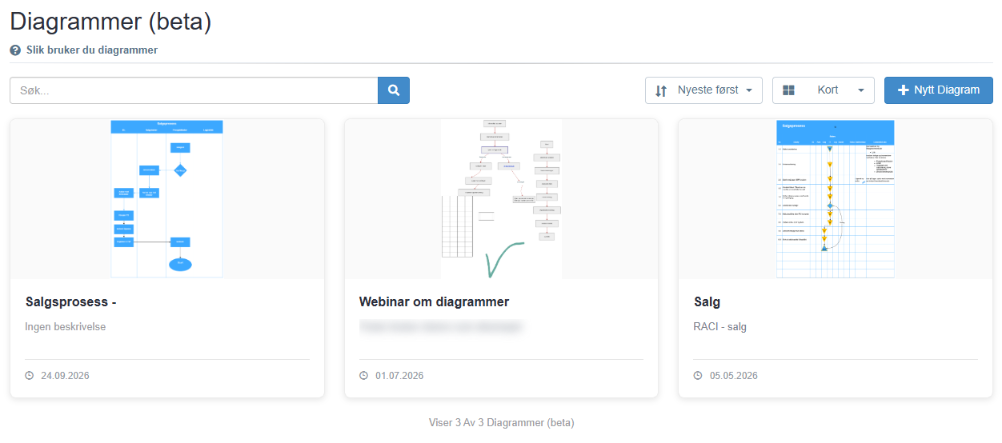
Toppen av siden
Section titled “Toppen av siden”| Kontroll | Hva den gjør | Standard |
|---|---|---|
| Sidetittelen Diagrammer | ||
| Slik bruker du diagrammer | Viser eller skjuler et hjelpepanel. Panelet begynner med «Opprett og lagre diagrammer her. Senere kan du sette dem inn i dokumenter og andre WYSIWYG-felt med knappen Sett inn diagram.» og har fire trinn: Opprett eller rediger, Åpne WYSIWYG, Sett inn diagram og Oppdater senere. Oppdater senere oppdaterer ikke innsatte diagrammer automatisk: du redigerer diagrammet her og setter det inn på nytt; se Sett inn et diagram i et dokument. På verktøylinjen i teksteditoren heter knappen «Insert Diagram» (vises på engelsk). Mens panelet er åpent, blir spørsmålstegnet ved lenken til en x. | Lukket |
Verktøylinjen
Section titled “Verktøylinjen”Verktøylinjen er skjult mens biblioteket lastes, og når biblioteket ikke har noen diagrammer.
| Kontroll | Hva den gjør | Tillatte verdier og standard |
|---|---|---|
| Søkeboksen («Søk…») | Trykk Enter eller klikk på forstørrelsesglasset for å søke. Finner diagrammer der navnet eller beskrivelsen inneholder teksten, uavhengig av store og små bokstaver. Er hele søketeksten en dato skrevet som dd.mm.åååå eller dd/mm/åååå, med to sifre for dag og måned (for eksempel 05.03.2026), finner søket også diagrammer som ble opprettet eller oppdatert den dagen. x tømmer søket. | Fritekst. Søket beholdes så lenge du er i samme nettleserøkt; klikker du på Diagrammer (beta) i venstremenyen, tømmes det. |
| Nedtrekkslisten for sortering | Sorterer diagrammene i visningene Kort, Kompakte kort og Forhåndsvisningsliste. Skjult i visningen Tabell, der du sorterer med kolonneoverskriftene i stedet. | Nyeste først, Eldste først, Nylig oppdatert, Minst nylig oppdatert, Tittel A-Å, Tittel Å-A. Standard er Nyeste først; valget ditt huskes i denne nettleseren. |
| Nedtrekkslisten for visning | Velger hvordan diagrammene vises; se «Visninger» nedenfor. | Kort, Kompakte kort, Tabell, Forhåndsvisningsliste. Standard er Kort; valget ditt huskes i denne nettleseren. |
| Nytt Diagram | Åpner diagramsiden for et nytt diagram; se Diagramsiden. |
Visninger
Section titled “Visninger”| Visning | Hva hvert diagram viser | Handlinger per diagram | Sider |
|---|---|---|---|
| Kort og Kompakte kort | Et miniatyrbilde av tegningen, navnet, beskrivelsen (eller «Ingen beskrivelse») og datoen det ble opprettet. | Knapper som vises når du holder musepekeren over kortet: Rediger Diagram, Kopier diagram og Slett. | 12 diagrammer om gangen. En teller viser hvor mange av totalen som vises; Last inn flere henter de neste («Laster…» mens det pågår). |
| Forhåndsvisningsliste | Et miniatyrbilde, navnet, beskrivelsen og datoene Opprettet og Oppdatert. Oppdatert endres bare når navnet eller beskrivelsen til diagrammet endres, ikke når bare tegningen lagres. | Rediger Diagram, Kopier diagram og et sletteikon (søppelbøtte). | Sider, 10 diagrammer per side som standard. |
| Tabell | Kolonnene Tittel, Beskrivelse, Opprettet, Oppdatert og en kolonne med handlingsikoner. | Ikoner for redigering, kopiering og sletting, hvert med verktøytips. | Sider, 10 diagrammer per side som standard. |
I visningen Tabell klikker du på Tittel, Opprettet eller Oppdatert for å sortere etter den kolonnen, og klikker igjen for å snu rekkefølgen. Første klikk sorterer titler A-Å og datoer med de nyeste først. I visningene Tabell og Forhåndsvisningsliste beholdes siden du står på og sidestørrelsen så lenge du er i samme nettleserøkt; klikker du på Diagrammer (beta) i venstremenyen, går du tilbake til første side.
Forhåndsvisning
Section titled “Forhåndsvisning”Klikker du på et diagram (et kort eller en rad, utenfor handlingsknappene), åpnes en forhåndsvisning: navnet, beskrivelsen, tegningen og datoen det ble opprettet. Lenker i tegningen åpnes i en ny fane. Lukk lukker forhåndsvisningen.
Rediger Diagram
Section titled “Rediger Diagram”Åpner diagrammet på diagramsiden. Det du lagrer der, erstatter tegningen for alle; se Diagramsiden.
Kopier diagram
Section titled “Kopier diagram”Åpner dialogen Kopier diagram.
| Kontroll | Hva den gjør | Tillatte verdier og standard |
|---|---|---|
| Navn (påkrevd) | Navnet på kopien. | Opptil 255 tegn. Fylt ut med det opprinnelige navnet fulgt av « Copy» (vises på engelsk). Plassholder «Skriv inn diagramnavn». |
| Beskrivelse | Beskrivelsen av kopien. | Valgfri. Fylt ut med den opprinnelige beskrivelsen. Plassholder «Skriv inn diagrambeskrivelse (valgfritt)». |
| Avbryt | Lukker dialogen uten å kopiere. | |
| Lagre | Lager kopien. Deaktivert mens Navn er tomt. Viser «Lagrer…» mens det pågår. |
Etter Lagre ser du «Diagrammet ble kopiert», og biblioteket lastes på nytt med kopien. Kopien har sin egen tegning: endrer du den, endres ikke originalen. Mislykkes kopieringen, ser du «Kunne ikke kopiere diagrammet».
Åpner dialogen Bekreftelse: «Er du sikker på at du vil slette dette diagrammet?», med Avbryt og Slett. Etter Slett ser du «Diagrammet ble slettet», og diagrammet forsvinner fra biblioteket. Et slettet diagram kan ikke gjenopprettes fra biblioteket. Kopier av det som allerede er satt inn i dokumenter, blir stående der.
Tomt bibliotek og ingen søketreff
Section titled “Tomt bibliotek og ingen søketreff”| Situasjon | Hva siden viser |
|---|---|
| Mens siden lastes | «Laster diagrammer…» |
| Ingen diagrammer i biblioteket | «Ingen diagrammer ennå», en kort beskrivelse, knappen Opprett ditt første diagram (åpner diagramsiden for et nytt diagram) og et Tips: «Diagrammer kan settes inn i dokumenter ved hjelp av WYSIWYG-editoren». |
| Et søk finner ingenting | «Ingen matchende diagrammer», en kort beskrivelse og knappen Tøm søk. |
| Biblioteket kan ikke lastes | Meldingen «Kunne ikke laste diagrammer». |