Fanen Admin i en modul: statuser, chattefunksjon, Lest og forstått, revisjonering, sjekklistemaler
Åpne en modul under Super > Moduler og klikk på fanen Admin for å endre innstillingene for modulen. Fanen har fem deler, beskrevet nedenfor i den rekkefølgen de vises. Bryterne i denne fanen lagres med en gang du endrer dem; du trenger ikke knappen Lagre for modulen. Denne siden beskriver også dialogen Status, som du åpner med den blå knappen Status øverst i redigeringen. Fanen Indeks er beskrevet i Modulredigeringen: modullisten, fanen Indeks og feltpanelene.
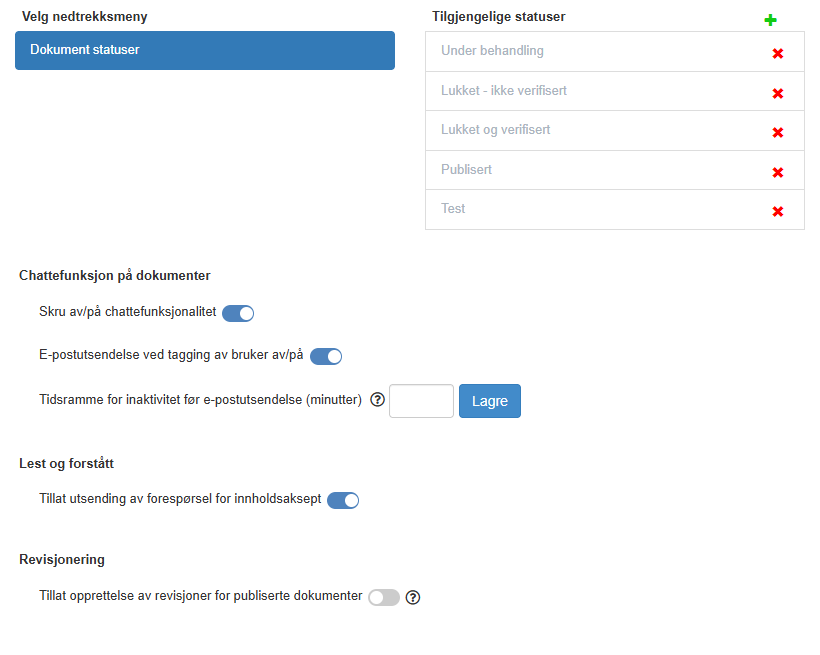
Dokumentstatuser
Section titled “Dokumentstatuser”Statusnavnene dokumentene kan vise. Listen er felles for alle modulene i virksomheten: en status du legger til, gir nytt navn eller sletter her, endres for alle moduler som bruker den.
| Kontroll | Hva den gjør |
|---|---|
| Velg nedtrekksmeny | Listen til venstre. Den har ett valg, Dokument statuser, som alltid er valgt. |
| Tilgjengelige statuser | Listen i midten: alle statusene i virksomheten, hver med en x. |
| «+» | Åpner panelet Legg til ny verdi. |
| Legg til ny verdi: Engelsk, Norsk, Legg til verdi | Skriv statusnavnet på begge språk og klikk på Legg til verdi (eller trykk Enter). Statusen legges til i listen med en gang. Fyll ut begge boksene før du legger den til. |
| Klikk på en status | Åpner panelet Oppdater med statusnavnet på Engelsk og Norsk. Endre teksten og klikk på knappen Oppdater. Trykker du Enter i disse boksene, legges det til en ny status i stedet for at denne endres. |
| x | Sletter statusen med en gang, uten å spørre, når ingen moduler bruker den. Bruker en modul den, viser dialogen Kan ikke slette verdi hvilke moduler det gjelder, med knappen Lukk, og statusen blir værende. |
Hvilke statuser en modul starter med, avhenger av hvordan Antenor har satt den opp.
Dialogen Status
Section titled “Dialogen Status”Åpnes med den blå knappen Status øverst i modulredigeringen. Her velger du hvilken status hver seksjon gir et dokument.
| Kontroll | Hva den gjør |
|---|---|
| «Select Section» (vises på engelsk) | Seksjonene i modulen, etter nummer (1, 2, 3 …). Velg seksjonen du vil stille inn. |
| «Select Status» (vises på engelsk) | Alle statusene fra Tilgjengelige statuser, i tillegg til Ikke valgt. Valget lagres med en gang for den seksjonen. |
| Lukk | Lukker dialogen. |
Statusene lagres for det antallet seksjoner modulen har nå. Endrer Antenor senere antallet seksjoner i modulen, må du stille inn statusene på nytt.
Slik vises statusene i lister, rapporter og på dokumentet: et dokument på første steg viser Ny; et steg som er sendt, men ikke godkjent, viser den forrige statusen fulgt av «- Waiting For Approval»; når en seksjon er godkjent, viser dokumentet statusen for den seksjonen; har seksjonen ingen status, vises «Status not set in module». Disse to tekstene kan vises på engelsk også når du bruker norsk. Se Arbeidsflytsteg, statuser, mottakere og varsler. Statusene brukes også av statusfilteret i rader i KPI-scorecard.
Chattefunksjon på dokumenter
Section titled “Chattefunksjon på dokumenter”| Kontroll | Standard | Hva den gjør |
|---|---|---|
| Skru av/på chattefunksjonalitet | På | På gir alle dokumentene i modulen et kommentarpanel. Av skjuler det; et dokument som allerede har kommentarer, viser dem fortsatt, men ingen kan skrive. Lagres med en gang. |
| E-postutsendelse ved tagging av bruker av/på | På | På sender e-post til en bruker som blir nevnt med @ i en kommentar, i tillegg til varselet under bjellen. Lagres med en gang. |
| Tidsramme for inaktivitet før e-postutsendelse (minutter) | 10 | Hvor lenge modulen venter mellom kommentarer før de andre deltakerne får e-post om nye kommentarer. Kontakt Antenor for å endre den. |
Se Velg hvordan kommentarer varsler.
Lest og forstått
Section titled “Lest og forstått”| Kontroll | Hva den gjør |
|---|---|
| Tillat utsending av forespørsel for innholdsaksept | Når den er på, viser publiserte dokumenter i modulen kontrollen Lest og forstått, og en rapport som er laget for denne modulen alene, kan tilby den. Lagres med en gang. Se Slå på Lest og forstått for en modul. |
Revisjonering
Section titled “Revisjonering”| Kontroll | Hva den gjør |
|---|---|
| Tillat opprettelse av revisjoner for publiserte dokumenter | Når den er på, kan brukerne starte en ny revisjon av et publisert dokument i modulen. Når den er av, kan brukerne ikke lage nye revisjoner; brukere med rettigheten Godkjenn på raden for modulen, eller nivået Admin på raden for Super-området, kan fortsatt endre et publisert dokument direkte med den lille blyanten ved et felt. Lagres med en gang og gjelder hele modulen, også dokumenter som allerede er publisert. Se Tillat eller stopp nye revisjoner av publiserte dokumenter i en modul. |
Sjekkliste maler
Section titled “Sjekkliste maler”De samme sjekklistemalene som under Super > Maler og i fanen Admin i aksjonsmodulen. De er felles for hele virksomheten og ikke knyttet til denne modulen: en endring her endrer malen overalt. Se Opprett og administrer sjekklistemaler.
Verdt å vite
Section titled “Verdt å vite”- Godkjenning av tidsfrist for aksjoner. Om en endring av tidsfristen for en aksjon må godkjennes, stilles ikke inn her. Det er én innstilling for hele virksomheten, i fanen Admin i aksjonsmodulen; se Endre tidsfristen for en aksjon.
- Andre innstillinger. Arbeidsflytsteg, mottakere, e-postutløsere og navnet og ikonet til modulen settes opp av Antenor. Kontakt Antenor for å endre dem.
Neste steg
Section titled “Neste steg”- Velg dokumentstatusene for en modul
- Tillat eller stopp nye revisjoner av publiserte dokumenter i en modul
- Velg hvordan kommentarer varsler