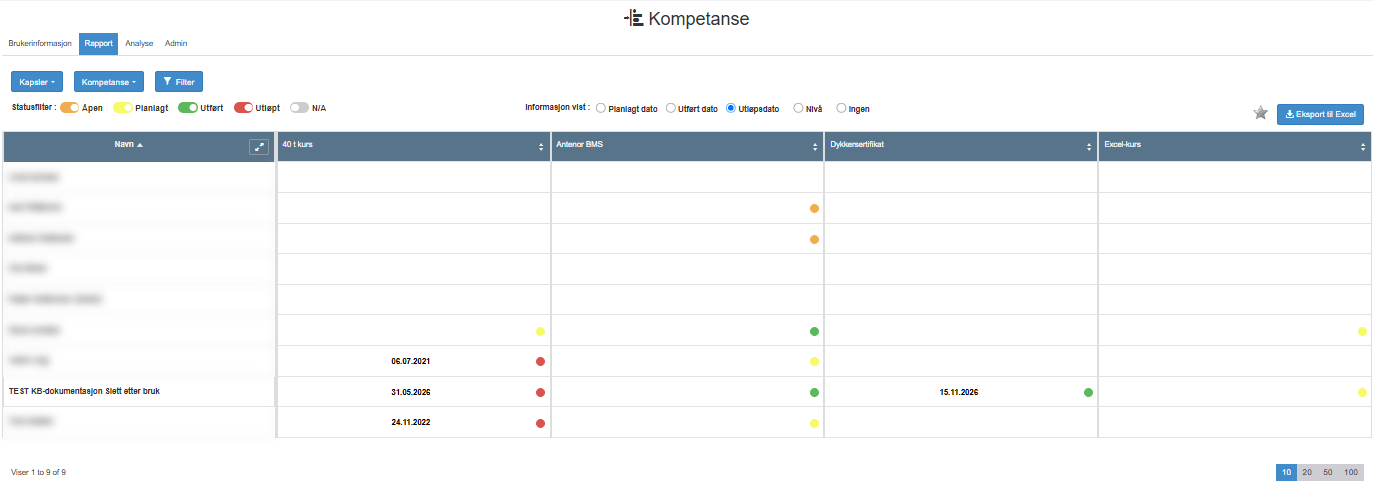
Fanen Rapport i Kompetanse er en tabell med én rad per person og én kolonne per kompetanse du velger. Alt du velger på fanen (kapsler, kompetanser, filtre, statusbrytere, visningsvalg og sortering), lagres bare for deg og er der neste gang; det endrer aldri rapporten for andre. En gjennomgang trinn for trinn finner du i Bruk kompetanserapporten.
| Din tilgang i Kompetanse |
Fanen |
Personer i rapporten |
Kan åpne detaljene til en person |
| Bare Les, Endre eller Opprett |
Vises ikke |
|
|
| Les og rettigheten Vis Rapport |
Vises |
Alle aktive personer |
Nei: navnene er ikke klikkbare |
| Godkjenn |
Vises |
Din egen oppføring og personene du har ansvar for |
Ja |
| Manage eller høyere |
Vises |
Alle |
Ja |
- Med rettigheten Godkjenn er fanen grå til du har fått tildelt et ansvar, med mindre du også har rettigheten Vis Rapport. Ansvar og rettigheten Vis Rapport gis på fanen Admin i Kompetanse av brukere med rettigheten Manage eller høyere; se Gi ledere tilgang til personer i Kompetanse.
- Med rettigheten Vis Rapport kan du ikke endre noe eller åpne detaljene til en person, men du kan bruke utvid-knappen ved et navn for å se telefon, e-post og pårørende, og disse feltene er med i eksporten.
- En person med passert sluttdato er aldri med.
| Kontroll |
Hva den gjør |
Standard og merknader |
| Kapsler |
En liste over kapsler du kan krysse av. En avkrysset kapsel legger til alle kompetansene sine som kolonner, gruppert under navnet på kapselen. |
Lagres for deg. |
| Kompetanse |
En liste over kompetanser du kan krysse av. Hver avkrysset kompetanse blir en kolonne. |
Lagres for deg. Kompetanser som ikke ligger i noen valgt kapsel, grupperes under «Valgt kompetanse ikke i kapsel». |
| Kontroll |
Hva den gjør |
Standard og merknader |
| Filter |
Velg hva du vil filtrere på: en kompetanse, nivå, ønsket nivå, utløpsdato, kapsler, planlagt dato, utført dato eller et av de globale feltene deres. Angi deretter verdien. |
Ingen filter. Status er ikke med i denne listen; den har egne brytere. |
| Legg til filter |
For et tekstfilter: bruker teksten du skrev inn. Enter gjør det samme. |
|
| Aktive Filter |
Viser de aktive filtrene. Klikk på krysset ved et filter for å fjerne det. |
Lagres for deg. |
Statusfilter har én bryter per kompetansestatus: Åpen, Planlagt, Utført, Utløpt og N/A (ingen status satt). Utløpt er den samme statusen som heter Utgått i statuslisten på detaljsiden. Hver bryter tar med eller utelater kompetanser med den statusen.
- Alle bryterne er slått på som standard.
- Slår du av alle bryterne, viser rapporten ingen data.
- Bryterne lagres for deg.
Informasjon vist bestemmer hva hver kompetansecelle viser. Velg én:
| Valg |
Cellen viser |
| Planlagt dato |
Planlagt dato for kompetansen til personen. |
| Utført dato |
Utført dato. |
| Utløpsdato |
Utløpsdatoen. |
| Nivå (standard) |
Faktisk nivå og ønsket nivå som «faktisk/ønsket», for eksempel 3/4. Hold musepekeren over tallene for å se verktøytipsene Faktisk nivå og Ønsket nivå. |
| Ingen |
Ingen verdi. |
Uansett hva du velger, har hver celle også en farget prikk som viser statusen til kompetansen for den personen.
| Kontroll |
Hva den gjør |
| Eksport til Excel |
Laster ned CompetencyReport.xlsx. Filen har ett ark med verdiene som er valgt under Informasjon vist (ikke noe slikt ark når Ingen er valgt) og et ark som heter «Status». Kolonner: navn, telefon, e-post og pårørende, fulgt av de valgte kompetansene. Eksporten følger filtrene dine. |
| Stjerne (Legg til favoritter) |
Legger fanen Rapport til favorittene dine. |
| Del |
Hva den gjør |
| Kolonnen Navn |
Navnet på personen. Klikk på overskriften for å sortere på navn. Klikk på et navn for å åpne detaljsiden til personen i en ny fane i nettleseren; se Detaljsiden for en person. Navnene er ikke klikkbare for brukere som bare har rettigheten Vis Rapport. |
| Utvid-knappen ved navnet |
Viser Tlf nr., E-Post og Pårørende for personen. Du kan også sortere på disse. Tilgjengelig også med bare rettigheten Vis Rapport. |
| Kolonneoverskrifter for kompetanser |
Én per valgt kompetanse, gruppert under navnet på kapselen eller under «Valgt kompetanse ikke i kapsel». Klikk på en overskrift for å sortere personene etter den kompetansen. |
| Celler |
Verdien som er valgt under Informasjon vist, og statusprikken. |
| Sidevisning |
10 personer per side som standard. |
kompetanse, opplæring, sertifikat, kurs