Fanen Admin i Kompetanse
Fanen Admin i Kompetanse har innstillingene som gjelder for hele virksomheten: varsler om kompetanser som går ut, listen over kompetanser og kapsler, det høyeste nivået, titler og verdier i globale felt, og hvem som har ansvar for hvilke personer. Fanen Admin i Kompetanse vises for brukere med rettigheten Manage eller høyere på raden for Kompetanse; den rettigheten settes av brukeradministratoren deres.
Fanen har fem deler, beskrevet nedenfor i den rekkefølgen de vises: Varsel, Kompetanser, Kapsel, Organisasjoner og Tilgangsstyring (som også inneholder Andre rettigheter). Alle delene er lukket når fanen åpnes; klikk på en overskrift for å åpne den. Flere deler kan være åpne samtidig. Hjelp trinn for trinn finner du i Sett opp påminnelser om kompetanser som går ut, Administrer kompetansetyper, kapsler og nivåer og Gi ledere tilgang til personer i Kompetanse.
Varsel
Section titled “Varsel”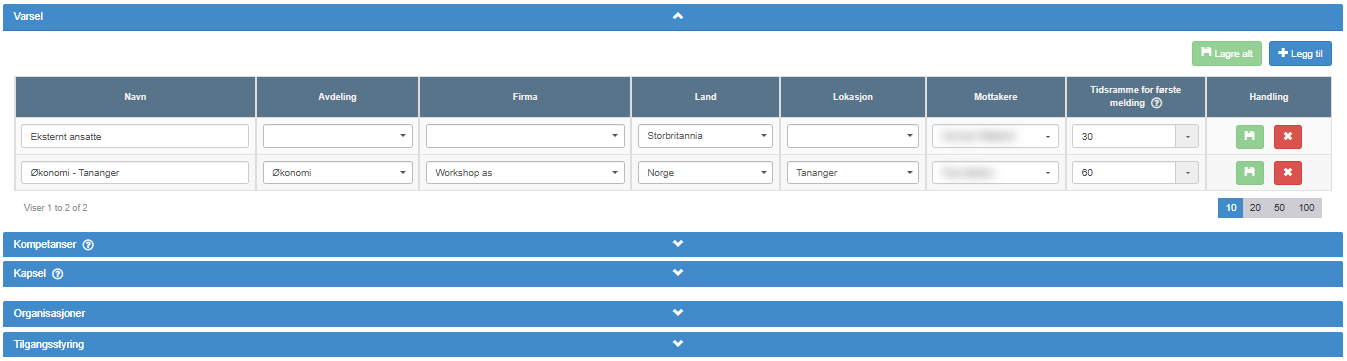
Varslene om kompetanser som går ut. Hvert varsel sender e-post om kompetanser som nærmer seg utløpsdatoen; se Sett opp påminnelser om kompetanser som går ut for hvordan utsendingen virker.
Over tabellen:
| Kontroll | Hva den gjør | Regler |
|---|---|---|
| Legg til | Legger til én tom rad for et varsel, med tidsramme 7 dager. | Bare ett ulagret varsel om gangen: «Vennligst lagre varselet før du legger til en ny». |
| Lagre alt | Lagrer alle varslene på siden på én gang og laster listen på nytt. Melding: «Varselet er oppdatert». | Vises bare når det finnes varsler. Deaktivert til minst ett varsel er endret. Så lenge et varsel er ufullstendig, lagres ingenting. |
Tabellen, én rad per varsel, 10 per side:
| Kolonne | Hva den gjør | Verdier og regler |
|---|---|---|
| Navn | Navnet på varselet. | Fritekst. Påkrevd. |
| Én kolonne per globalt felt (navnet på feltet som overskrift) | Begrenser varselet til personer med den verdien. | Én av de aktive verdiene i feltet, eller tom. Én verdi per kolonne. Tom = alle. Verdier i flere kolonner kombineres: en person må passe med alle. |
| Mottakere | Personene som får e-posten fra varselet. | Velg én eller flere. Viser personene i Kompetanse som er koblet til en innlogging i ABMS og har en e-postadresse, med navn. Minst én er påkrevd. |
| Tidsramme for første melding (med spørsmålstegn) | Hvor mange dager før utløpsdatoen den første e-posten sendes. Verktøytips: «Dette feltet definerer hvor mange dager før en kompetanse utløper den første varslings-e-posten skal sendes. Etter den første varslingen vil påminnelses-e-poster fortsette å bli sendt hver 14. dag til kompetansen er fornyet eller oppdatert.» Påminnelsene stopper når utløpsdatoen flyttes slik at kompetansen ikke lenger nærmer seg utløp, når sluttdatoen til personen passeres, eller når varselet slettes; å endre statusen eller laste opp et sertifikat stopper dem ikke alene. | Velg 7, 30 eller 365, eller skriv inn et antall dager. 7 for et nytt varsel. Påkrevd. |
| Handling: lagreikon (verktøytips Lagre) | Lagrer dette varselet. Melding: «Varselet er oppdatert». | Aktivt når varselet har navn, tidsramme og minst én mottaker, og (for et lagret varsel) er endret. |
| Handling: kryss (verktøytips Fjerne) | Spør «Vennligst bekreft at du ønsker å slette varselet» i en dialog med overskriften Slett; klikk på Ja for å slette varselet eller Nei for å beholde det. Melding: «Varselet er slettet». | Vises alltid. |
Et varsel har ingen av/på-bryter. Vil du stoppe et varsel, sletter du det.
Kompetanser
Section titled “Kompetanser”Listen over kompetanser (kompetansetyper) virksomheten bruker. Spørsmålstegnet ved overskriften forklarer: «Legg kompetanse til i kapsel ved å dra kompetansen ned til den relevante kapselen in ‘Kapsler’ seksjonen. Legg sertifikat til flere brukere ved å trykke på bindersen på relevant kompetanse. Velg så sertifikatfilen fra PCen din, og velg de brukerne sertifikatet skal lastes opp til.»
Øverste rad:
| Kontroll | Hva den gjør | Verdier og regler |
|---|---|---|
| Maks nivå | Det høyeste nivået i Nivå og Ønsket nivå for alle kompetanserader i virksomheten. | Et helt tall fra 1 og oppover. 5 hvis ikke endret. |
| Lagre | Lagrer Maks nivå. Nivålistene overalt går deretter fra 1 til den nye verdien. Melding: «Maksimumsverdien er oppdatert». | Tom, 0 eller lavere: «Maks nivå må være et nummer». Å senke verdien endrer ikke nivåer som allerede er registrert på radene til personer. |
| Vis deaktiverte kompetanser (bryter) | Av: rutenettet viser aktive kompetanser. På: rutenettet viser bare deaktiverte kompetanser, uten ruten Legg til. |
Rutenettet har én rute per kompetanse, sortert etter navn. Den første ruten er Legg til, som åpner et tomt redigeringspanel for en ny kompetanse. Kontroller på ruten til en kompetanse:
| Kontroll | Hva den gjør | Vises for |
|---|---|---|
| Navn | Hold musepekeren over for å se «Tilknyttet Kapsler:» med kapslene kompetansen er i. Dobbeltklikk for å endre navnet direkte; navnet lagres når du forlater feltet, med de samme kontrollene og den samme bekreftelsen som Lagre i redigeringspanelet. Dra ruten til en kapsel under Kapsel for å koble den. | Aktive og deaktiverte |
| Kryss (verktøytips Slett kompetanse) | Sletter kompetansen; se «Slette en kompetanse» nedenfor. | Aktive og deaktiverte |
| Forbudsikon (verktøytips Deaktiver kompetanse) | Deaktiverer kompetansen etter «Vil du virkelig deaktiver ‘<navn>’?». Melding: «Kompetansen er deaktivert.» | Aktive |
| Blyant (verktøytips Redigeringsmodus) / øye (verktøytips Visningsmodus) | Åpner eller lukker redigeringspanelet under ruten. | Aktive |
| Binders (verktøytips Legg ved dokument eller sertifikat) | Åpner panelet for å legge et sertifikat til mange personer. | Aktive |
| Lynikon (verktøytips «Trigger», vises på engelsk) | Åpner kompetansens egen tidsramme for påminnelser. | Aktive |
| Hakeikon (verktøytips Aktiver kompetanse) | Aktiverer kompetansen igjen etter «Vil du virkelig aktiver ‘<navn>’?». Melding: «Kompetansen er aktivert.» Rutenettet blir stående på listen over deaktiverte. | Deaktiverte |
Redigeringspanelet
Section titled “Redigeringspanelet”| Kontroll | Hva den gjør | Verdier og regler |
|---|---|---|
| Tittel | Navnet på kompetansen. | Påkrevd. Vises når Oversettelser er av; det samme navnet brukes på begge språk. |
| Oversettelser (bryter) | Gir navnet på hvert språk. | Av: ett navnefelt. På: Engelsk tittel og et felt for det norske navnet. |
| Beskrivelse | Forklarer kompetansen. Vises som infoikonet ved navnet på kompetansen i kompetansetabellen til en person. | Fritekst. |
| Antall ansatte | Hvor mange personer virksomheten ønsker skal ha kompetansen. Brukes i grafene under Analyse som sammenligner det faktiske antallet med det ønskede. | Et helt tall fra 1 og oppover, eller tomt; ellers «Antall ansatte må være et nummer». |
| Lagreikon (verktøytips Lagre) | Lagrer kompetansen. Ny: «Kompetansen er opprettet.». Eksisterende: spør «Når en kompetanse er oppdatert vil alle brukere med denne kompetansen se dens nye navn» (Nei / Ja), deretter «Kompetansen er oppdatert.». | Tomt navn: «Kompetansens navn er påkrevet.». Et navn som allerede finnes på ett av språkene: «Verdi er allerede i Kompetansens navn». |
| Kapsel (høyre kolonne) | Kapslene kompetansen er i. Hold musepekeren over en kapsel og klikk på krysset for å fjerne koblingen, etter bekreftelse. | Å fjerne koblingen endrer ingen kompetanserader på personer. |
Endrer du navnet på en kompetanse, endres det overalt: på alle personer som har den, i Rapport og i Analyse.
Deaktivere en kompetanse
Section titled “Deaktivere en kompetanse”En deaktivert kompetanse forsvinner fra rutenettet (med mindre Vis deaktiverte kompetanser er på), fra listen når du legger til kompetanser på siden til en person, fra kolonnene og valglistene i Rapport, og fra kapsellistene. Radene personer har med den kompetansen, beholdes og vises fortsatt på sidene deres.
Slette en kompetanse
Section titled “Slette en kompetanse”| Hvem som har kompetansen | Hva som skjer |
|---|---|
| Én eller flere aktive personer (sluttdatoen er ikke passert) | En dialog viser navnene, med bare knappen Ok. Kompetansen slettes ikke. |
| Bare personer med passert sluttdato | En dialog viser navnene: «Hvis kompetansen er tilknyttet utløpte brukere vil disse brukerne miste denne kompetansen når du sletter den.» Klikk på Slett for å fortsette, eller Avbryt. |
| Ingen | Bekreft «Vil du virkelig slette ‘<navn>’?» (Nei / Ja). |
Når kompetansen slettes, fjernes den, koblingene til kapsler og de gjenværende radene med den (på personer med passert sluttdato). Koblinger til kapsler hindrer ikke sletting.
Legge et sertifikat til mange personer (binders)
Section titled “Legge et sertifikat til mange personer (binders)”| Kontroll | Hva den gjør | Verdier og regler |
|---|---|---|
| Valgt fil | Viser den valgte filen eller lenken. | Skrivebeskyttet. |
| Laste opp | Velg en fil fra datamaskinen. | Høyst 20 MB: «Fil størrelsen er for stor, Max størrelse er 20MB». Velger du en fil, fjernes personene som allerede er krysset av. |
| Knappen for intern lenke | Lenker til et dokument et annet sted i ABMS som sertifikat. | |
| Eksterne URLer | Legger til en nettadresse som sertifikat. | Må begynne med http eller https. |
| Valgte brukere | Personene sertifikatet skal legges til, med et søkefelt. | Viser bare aktive personer som allerede har en rad med denne kompetansen. Tom: «Ingen bruker tilordnet denne kompetansen». |
| Lagre | Legger til filen eller lenken som det nyeste sertifikatet på kompetanseraden til hver avkrysset person. Det forrige sertifikatet blir liggende i historikken for raden. | Deaktivert til en fil eller lenke og minst én person er valgt. Sertifikatene legges til i bakgrunnen og kan bruke litt tid på å dukke opp. |
| Avbryt | Lukker panelet. |
Kompetansens egen tidsramme for påminnelser (lynikon)
Section titled “Kompetansens egen tidsramme for påminnelser (lynikon)”| Kontroll | Hva den gjør | Verdier og regler |
|---|---|---|
| Tidsramme for første melding | Dager før utløpsdatoen for rader med denne kompetansen. | Velg 7, 30 eller 365, eller skriv inn et tall. 7 som standard. Lagres så snart den endres. |
| Aktiver/deaktiver (bryter) | Slår kompetansens egen tidsramme på eller av. | Av som standard. Lagres så snart den endres. |
Hver endring viser «Varsling oppdatert». Når den er på, bruker hvert varsel den lengste av varselets og kompetansens tidsramme for rader med denne kompetansen. Den gjør aldri varslingstiden kortere, og den sender ingenting uten et varsel under Varsel.
Kapsel
Section titled “Kapsel”Kapsler er navngitte grupper av kompetanser, for eksempel alt en rolle trenger. Spørsmålstegnet ved overskriften forklarer: «For å koble en kompetanse til en kapsel dra den den relevante kompetanse over fra ‘Kompetanser’ seksjonen.» Rutenettet er sortert etter navn; den første ruten er Legg til.
| Kontroll | Hva den gjør | Regler |
|---|---|---|
| Navn | Hold musepekeren over for å se «Tilknyttet Kompetanser:» med kompetansene i kapselen. Dobbeltklikk for å endre navnet direkte; lagres når du forlater feltet. | |
| Kryss (verktøytips Slett kapsel) | Sletter kapselen; se «Slette en kapsel» nedenfor. | |
| Blyant (verktøytips Redigeringsmodus) / øye (verktøytips Visningsmodus) | Åpner eller lukker redigeringspanelet. | |
| Slipp en kompetanse på ruten eller det åpne panelet | Kobler kompetansen til kapselen: «Kompetanse tilknyttet kapsel». | Allerede koblet: «Kompetansen er allerede tilknyttet denne kapselen.» |
Kobler du en kompetanse til en kapsel, legges en tom rad med den kompetansen til, i bakgrunnen, hos alle personer som er koblet til kapselen og ikke har den fra før.
Redigeringspanelet
Section titled “Redigeringspanelet”| Kontroll | Hva den gjør | Verdier og regler |
|---|---|---|
| Tittel | Navnet på kapselen. | Påkrevd. |
| Oversettelser (bryter), Engelsk tittel, norsk navn | Som for kompetanser. | |
| Antall ansatte | Et tall for kapselen. | Et tall; det kontrolleres ikke. Grafene under Analyse bruker det ikke; de bruker tallet som er satt på hver kompetanse. |
| Lagreikon (verktøytips Lagre) | Lagrer kapselen. Ny: «Kapsel er opprettet.». Eksisterende: «Kapsel har blitt oppdatert.». | Tomt navn: «Kapselens navn er påkrevet.». Navn som finnes fra før: «Verdi er allerede i Kapselens navn». |
| Kompetanser (høyre kolonne) | Kompetansene i kapselen. Klikk på krysset ved en kompetanse for å fjerne koblingen, etter bekreftelse. | Kompetanseradene til personer blir stående. |
Slette en kapsel
Section titled “Slette en kapsel”| Hvem som er koblet til kapselen | Hva som skjer |
|---|---|
| Én eller flere aktive personer | En dialog viser navnene, med bare knappen Ok. Kapselen slettes ikke. |
| Bare personer med passert sluttdato | En dialog viser navnene: «Hvis kapsler er tilknyttet utløpte brukere vil disse brukerne miste denne kapsler når du sletter den.» Slett eller Avbryt. |
| Ingen | Bekreft «Vil du virkelig slette ‘<navn>’?» (Nei / Ja). |
Når kapselen slettes, fjernes den og koblingene til kompetanser og personer; kompetanseradene til personene blir stående. Melding: «Kapsel har blitt slettet.». Koblede kompetanser hindrer ikke sletting.
Organisasjoner
Section titled “Organisasjoner”De globale feltene dere bruker i Kompetanse, og Titler, sortert etter navn i to kolonner. Dette er feltene som vises som kolonner, filtre og personfelt i Kompetanse, og i delene Varsel og Tilgangsstyring. Hvert felt har en verdiliste med søk. Et felt som er et felles globalt felt, har «(global)» etter navnet.
| Element | Hva du kan gjøre | Regler |
|---|---|---|
| Verdier i globale felt | Den samme verdilisten som i Super > Globale Felter: legge til, endre, aktivere eller deaktivere, slette og slå sammen verdier; se Legg til en verdi i et globalt felt, med eller uten oversettelse. | Krever nivået Admin på raden for Super-området i rettighetene dine; det setter brukeradministratoren deres. Uten det er verdiene skrivebeskyttet, feltet kan ikke få nytt navn, og advarselen «Du må ha superbrukertilgang for å endre globale felt.» vises. Felt kan ikke legges til eller fjernes fra Kompetanse her. |
| Titler: Legg til ny | Legger til en tittel, med bryteren Oversettelse for navn på Engelsk og Norsk, og Lagre. Melding: «Tittel er opprettet.». | Tomt navn: «Tittel er påkrevet.». |
| Titler: blyant (verktøytips Endre) | Endrer navnet på en tittel. Melding: «Tittel har blitt oppdatert.». | |
| Titler: søppelbøtteikon (verktøytips Slett) | Sletter en tittel etter «Vennligst bekreft sletting av tittel». Melding: «Tittel har blitt slettet.». | Avvises så lenge en person i Kompetanse, aktiv eller ikke, har den tittelen. Sletter du en tittel, fjernes alle tildelinger i Tilgangsstyring for den. Titler kan ikke deaktiveres. |
Tilgangsstyring
Section titled “Tilgangsstyring”Hvem som har ansvar for hvilke personer. En bruker med rettigheten Godkjenn ser sin egen oppføring og alle med en tittel eller en verdi i et globalt felt som brukeren har ansvar for; se Gi ledere tilgang til personer i Kompetanse.
| Kontroll | Hva den gjør | Verdier og regler |
|---|---|---|
| Velg nedtrekksmeny | Velg Tittel eller ett av de globale feltene. | Tittel først, deretter én oppføring per globalt felt. |
| Tabell: Verdi, Ansvarlige brukere | Én rad per tittel, eller per aktiv verdi i feltet, med navnene på brukerne som har ansvar for den. | «Laster…» mens listen hentes. |
| Blyant (verktøytips Endre) | Åpner dialogen «Ansvarlige brukere - <verdi>». |
Dialogen:
| Kontroll | Hva den gjør | Verdier og regler |
|---|---|---|
| Tildelte brukere | Brukerne som har ansvar for verdien. Søppelbøtteikonet ved en bruker fjerner vedkommende med en gang: «Tilgangen er fjernet». | Tom: «Ingen brukere er tildelt». |
| Tilgjengelige brukere (med spørsmålstegn) | Brukere du kan tildele. Verktøytips: «For å legge til brukere i denne listen, gå til systemets rettighetsside (super -> users) og sett brukernes tilgangsnivå til minimum Approve.» Approve i verktøytipset er rettigheten Godkjenn. | Aktive personer i Kompetanse (uten sluttdato, eller med sluttdato i dag eller senere) som er koblet til en innlogging i ABMS der innloggingen har rettigheten Godkjenn eller høyere på raden for Kompetanse, og som ikke er tildelt ennå. Ingen: «Ingen tilgjengelige brukere». |
| «Søk etter brukere…» | Filtrerer Tilgjengelige brukere på navn. | |
| Avkrysningsbokser | Velg flere brukere; en teller viser hvor mange. | |
| Tildel valgte brukere | Tildeler de avkryssede brukerne: «Tilgangen er lagt til». | Deaktivert til minst én bruker er krysset av. |
| Lukk / × | Lukker dialogen. | Klikker du utenfor dialogen, lukkes den ikke. |
En person som får lagret en sluttdato som er passert, mister alle tildelingene sine.
Andre rettigheter
Section titled “Andre rettigheter”| Kontroll | Hva den gjør | Verdier og regler |
|---|---|---|
| Vis Rapport (med spørsmålstegn) | Den eneste spesialrettigheten. Klikk for å vise brukerlisten. Verktøytips: «I denne seksjon kan mennesker som ellers ikke har tilgang til rapporten gis tilgang til å se den. De vil ikke få redigeringsmuligheter, ei heller kunne se brukerinformasjon.» | |
| Velg Ansvarlig bruker | Brukerne som kan få Vis Rapport, med et søkefelt (plassholder «Search», vises på engelsk). En hake markerer dem som har den. Klikk på en bruker for å gi rettigheten («Tilgangen er lagt til») eller ta den bort («Tilgangen er fjernet»). | Viser aktive personer i Kompetanse (uten sluttdato, eller med sluttdato i dag eller senere) som er koblet til en innlogging i ABMS der innloggingen har nøyaktig rettigheten Les på raden for Kompetanse. I praksis kan de ikke endre noe eller åpne detaljsiden til en person, men de kan utvide navnekolonnen i rapporten og se telefon, e-post og pårørende, og eksportere disse feltene. |
En bruker med Vis Rapport ser fanen Rapport med alle aktive personer. Vedkommende kan ikke åpne detaljene til en person derfra, men kan utvide navnekolonnen og se telefon, e-post og pårørende, og eksportere disse feltene. Ingenting annet endres for vedkommende.
Neste steg
Section titled “Neste steg”- Sett opp påminnelser om kompetanser som går ut
- Administrer kompetansetyper, kapsler og nivåer
- Gi ledere tilgang til personer i Kompetanse