Dialogen Lest og forstått
Knappen Lest og forstått i knapperaden i visningsmodus på et publisert dokument åpner dialogen Lest og forstått. Der ber du kolleger bekrefte at de har lest dokumentet, og følger opp hvem som har bekreftet. Knappen vises på publiserte dokumenter i moduler der Lest og forstått er slått på (se Slå på Lest og forstått for en modul). For å bruke dialogen trenger du rettigheten Endre på raden for modulen dokumentet ligger i; dette setter brukeradministratoren deres.
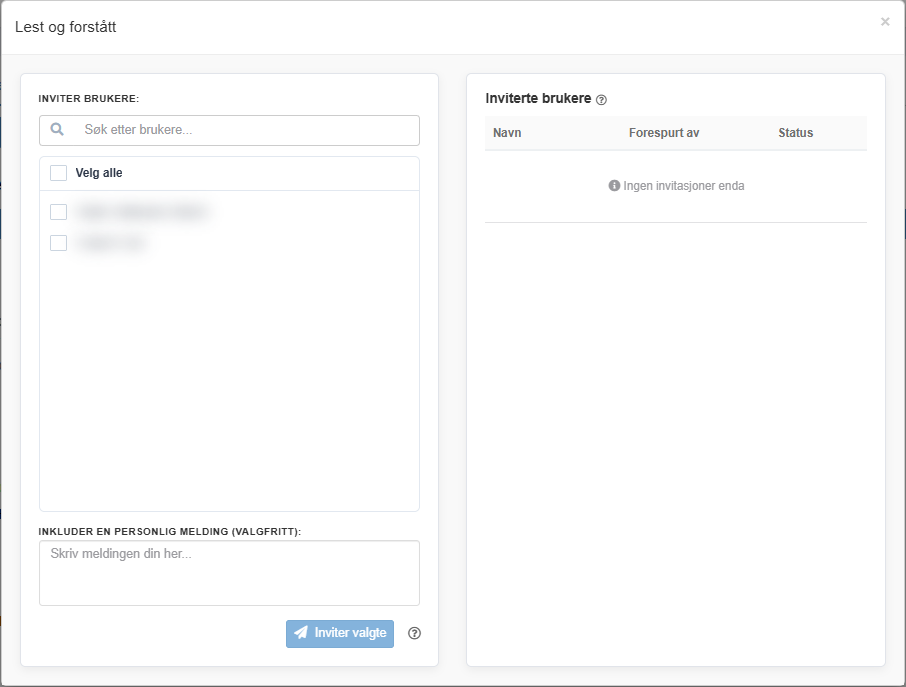
Dialogen har to kolonner: til venstre inviterer du brukere, til høyre ser du brukerne som er invitert. Denne siden beskriver alle kontrollene i den rekkefølgen de vises.
Knappen
Section titled “Knappen”| Kontroll | Hva den gjør | Når den vises |
|---|---|---|
| Lest og forstått (ikonknapp) | Åpner dialogen. | På et publisert dokument i en modul der Lest og forstått er slått på. |
| Rødt «!» på knappen | Viser at brukere ble spurt om forrige revisjon, og at ingen er spurt om denne ennå. Verktøytips: «Brukere ble invitert i en tidligere revisjon. Det kan hende du må invitere dem på nytt.» Åpner du dialogen da, er listen snevret inn til Brukere fra forrige revisjon (ikke invitert ennå). | Etter at en ny revisjon er publisert, til noen er invitert på den. |
Venstre kolonne: inviter brukere
Section titled “Venstre kolonne: inviter brukere”Venstre kolonne vises bare når du ser på gjeldende revisjon.
| Kontroll | Hva den gjør | Verdier og standard | Når den vises |
|---|---|---|---|
| Inviter brukere: | Overskriften på kolonnen. | Alltid. | |
| Alle brukere | Viser alle brukere som kan inviteres. | På som standard. Slår du på en av de to bryterne nedenfor, slås denne av; slår du dem av, kommer du tilbake til Alle brukere. | Når dokumentet har tidligere revisjoner. |
| Brukere fra forrige revisjon (ikke invitert ennå), med et verktøytips (?) | Viser bare brukere som ble spurt om forrige revisjon, og som ennå ikke er spurt om denne. | Av, med mindre knappen viste det røde «!». | Når dokumentet har tidligere revisjoner. |
| Den tredje filterbryteren, med et verktøytips (?) | Viser brukere som ble spurt om en hvilken som helst tidligere revisjon, og som ennå ikke er spurt om denne. | Av. | Når dokumentet har tidligere revisjoner. |
| Søk etter brukere… | Snevrer inn listen etter navn. Skriver du hvor som helst i dialogen, havner teksten i denne boksen. Med piltastene og Enter kan du krysse av for en bruker fra tastaturet. | Tom. | Alltid. |
| Velg alle | Krysser av for alle brukerne i listen. Antallet du har krysset av for, vises, for eksempel «3 valgte brukere». | Over brukerlisten. | |
| Brukerlisten | Aktive brukere med minst rettigheten Les på raden for modulen som ennå ikke er spurt om denne revisjonen, sortert etter navn. Kryss av for brukerne du vil invitere. Når ingen passer: «Ingen matchende brukere funnet». | Ingen er krysset av. | Alltid. |
| Inkluder en personlig melding (valgfritt): | En melding som kommer med i e-posten med invitasjonen til hver bruker du inviterer nå. Plassholder «Skriv meldingen din her…». | Tom; valgfri. | Alltid. |
| Inviter valgte | Sender forespørslene. Viser «Invitasjon vellykket». Brukerne flyttes til Inviterte brukere med statusen Venter. Hver bruker får e-posten med invitasjonen og et varsel omtrent to minutter senere. | Deaktivert til minst én bruker er krysset av. | |
| ? ved siden av Inviter valgte | Viser en hjelpetekst. | Alltid. |
Høyre kolonne: inviterte brukere
Section titled “Høyre kolonne: inviterte brukere”| Kontroll | Hva den gjør | Verdier og standard | Når den vises |
|---|---|---|---|
| Inviterte brukere, med et verktøytips (?) | Overskriften på kolonnen. Verktøytips: «Disse brukerne får ukentlige påminnelser». | Alltid. | |
| Kryss (Kansellér alle forespørsler) | Kansellerer alle ventende forespørsler du har sendt for gjeldende revisjon. Spør «Vennligst bekreft at du ønsker å kansellere alle forespørsler»; når du bekrefter, vises «Forespørsel kansellert». | Når du har minst én ventende forespørsel på gjeldende revisjon. | |
| Revisjonsvelger | Velger hvilken revisjon du ser forespørslene for, med den nyeste først. Hvert valg viser revisjonsnummer, en dato og et navn. Den gjeldende er merket «(Gjeldende revisjon)». En tidligere revisjon kan bare leses, og venstre kolonne er skjult. | Gjeldende revisjon. | Når mer enn én revisjon har forespørsler. |
| Tabell: Navn, Forespurt av, Status | Én rad per forespørsel: den inviterte brukeren, den som spurte, og statusen. Ventende rader kommer først, deretter aksepterte. | Når det finnes forespørsler. | |
| Status Venter | Brukeren har ikke bekreftet ennå. Verktøytips «Invitert den» med datoen. | På gjeldende revisjon. | |
| Status Ubekreftet | Brukeren bekreftet aldri den revisjonen. Verktøytips «Invitert den» med datoen. | På tidligere revisjoner. | |
| Status Akseptert | Brukeren har bekreftet. Verktøytips «Akseptert den» med datoen. | Alltid. | |
| Kryss (Kanseller forespørsel) på en rad | Kansellerer den ene forespørselen. Ber deg bekrefte at du vil kansellere forespørselen fra brukeren; når du bekrefter, vises «Forespørsel kansellert». | På ventende forespørsler du har sendt selv, på gjeldende revisjon. | |
| «Ingen invitasjoner enda» | Vises i stedet for tabellen. | Når ingen er spurt om revisjonen. |
Lukke dialogen
Section titled “Lukke dialogen”Krysset øverst til høyre lukker dialogen. Forespørslene lagres etter hvert som du lager dem; det er ikke noe annet å lagre.
Etter at du har invitert
Section titled “Etter at du har invitert”- Omtrent to minutter etter at du har klikket på Inviter valgte, får hver invitert bruker e-posten «Et dokument venter på din aksept» med meldingen din, et varsel under bjellen og en rad i Aksjoner som venter på dine innspill på dashbordet (hvis dashbordet hos dere har denne ruten). En forespørsel som kanselleres før det, sender ingenting.
- Brukere som ikke har bekreftet, får e-posten «Påminnelse: et dokument venter på din aksept» om morgenen, én gang i uken, til de bekrefter eller forespørselen kanselleres.
- Du får ingen e-post når noen bekrefter. Tabellen viser det, og den oppdateres mens du har dialogen åpen.
- Når en ny revisjon av dokumentet publiseres, avsluttes forespørslene for den tidligere revisjonen, og påminnelsene stopper. Ingen blir spurt om den nye revisjonen automatisk.