Rapportsiden
En rapportside viser én rapport: en liste over dokumenter med kolonnene og filtrene som er valgt for rapporten. Du åpner den fra Rapporter i venstremenyen, fra en firmameny eller fra menyen til modulen. Du trenger rettigheten Les på raden for rapporter i rettighetene dine og rettigheten Les på modulen til rapporten, satt av brukeradministratoren deres; se Finn og les en standardrapport hvis en rapport ikke åpnes. Søk, personlige filtre og sortering er personlige: de endrer aldri rapporten for andre.
Listen Rapporter
Section titled “Listen Rapporter”| Kontroll | Hva den gjør |
|---|---|
| Filter | Finner en rapport etter teksten. |
| Ny rapport | Oppretter en rapport; krever rettigheten Opprett eller høyere på raden for rapporter. Se Opprett en rapport. |
| Navn, Beskrivelse, Sist oppdatert | Kolonnene i listen. Klikk på en rapport for å åpne den. |
| Sidedeling | Blar i listen. |
Listen viser bare rapporter på moduler der du har rettigheten Les; se Rapporter: hvem kan gjøre hva, og listen Rapporter.
Toppen av siden
Section titled “Toppen av siden”| Kontroll | Hva den gjør |
|---|---|
| Rapportnavn | Navnet på rapporten. |
| Stjerne (Legg til favoritter) | Legger rapporten til i favorittene dine. |
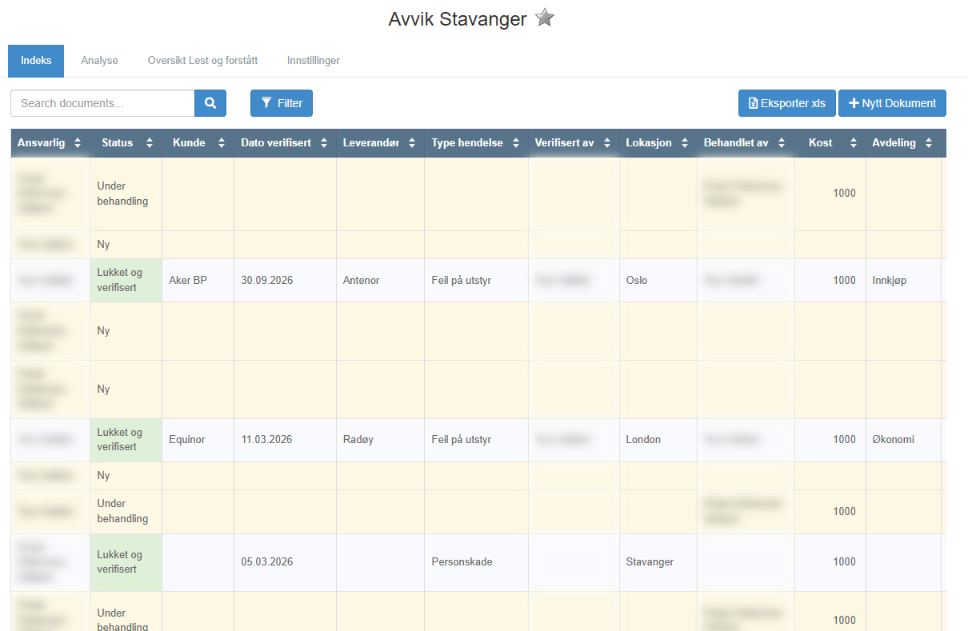
| Indeks | Listen over dokumenter. Rapporten åpnes på denne fanen. |
| Analyse | Diagrammene til rapporten; se Diagramredigeringen og kontrollene i diagrammer. |
| Oversikt Lest og forstått | Hvem som har bekreftet at de har lest dokumentene i modulen; se nedenfor. Vises bare for en rapport på en modul som har Lest og forstått slått på, og bare for brukere med rettigheten Opprett eller høyere på raden for rapporter. |
| Innstillinger | Innstillingene til rapporten. Vises bare for den som opprettet rapporten, og for brukere med nivået Admin på raden for Super-området, og bare for en rapport på én modul; se Fanen Innstillinger i en rapport. |
Verktøylinjen
Section titled “Verktøylinjen”| Kontroll | Hva den gjør |
|---|---|
| «Search documents…» (vises på engelsk) | En søkeboks som søker i dokumentene i gjeldende visning. |
| Filter | En liste over feltene i rapporten. Velg ett for å sette et personlig filter på det; se «Personlige filtre» nedenfor. |
| Fjern alle filter | Bare på mobil eller nettbrett: en rød knapp med et filterikon, som vises når du har personlige filtre, rapporten gjelder én modul og du har rettigheten Opprett på den modulen. Den fjerner alle de personlige filtrene dine etter at du har bekreftet «Er du sikker på at du vil slette alle personlige filtre?» med Ja. |
| Eksporter xls | Eksporterer rapporten til Excel. Alle som kan åpne rapporten, kan eksportere den. |
| Eksporter pdf | Eksporterer rapporten som PDF. Vises bare når PDF-eksport er slått på for rapporten. |
| Nytt Dokument | Starter et nytt dokument i modulen til rapporten. |
For begge eksportknappene gjelder: Har rapporten 1 til 500 rader, lastes filen ned i nettleseren. Har den flere enn 500 rader, eller ingen, lages eksporten i bakgrunnen og sendes til deg på e-post som et vedlegg; siden viser «Eksporten blir laget i bakgrunnen. Når den er ferdig, sendes den til <e-postadressen din> som et vedlegg.» Mens den eksporten lages, gir den samme knappen på den samme rapporten meldingen «En eksport er allerede i gang for denne rapporten. Vennligst vent til den er fullført før du ber om en ny eksport.» Se Eksporter en rapport.
Kolonneoverskriftene
Section titled “Kolonneoverskriftene”Hver kolonne er ett av feltene i rapporten, for eksempel Tittel, Opprettet, Sist endret, Status, Ansvarlig og Id, fulgt av felt fra modulen.
- Sortering. Klikk på en overskrift for å sortere etter den kolonnen. En pil viser retningen; klikk igjen for å snu. Sorteringen lagres for deg.
Personlige filtre
Section titled “Personlige filtre”Klikk på Filter i verktøylinjen og velg et felt: de delte feltene i rapporten og feltene i modulen, også felt som ikke er kolonner i rapporten. Filterkontrollene for feltet vises under verktøylinjen. Hva de tilbyr, avhenger av typen felt:
| Felttype | Filter |
|---|---|
| Listefelt, for eksempel nedtrekkslister, Status og Ansvarlig | Velg verdiene som skal tas med. Filteret brukes med en gang du velger. Nedtrekkslister og lister med avkrysningsbokser har også tomme og utfylte felter. |
| Tekstfelt | Skriv inn teksten feltet skal inneholde, og trykk Enter eller gå ut av boksen. Tomme felter og Utfyllte felter filtrerer på et tomt eller et utfylt felt. |
| Tallfelt | En laveste og en høyeste verdi; la den ene stå tom hvis det ikke skal være noen grense. |
| Datofelt | En Fra-dato og en Til-dato; begge kan stå tomme. |
Alle felttyper og den nøyaktige regelen for treff står i Hvilke dokumenter en rapport viser: dokumenttyper, filtre, søk og sortering.
De aktive personlige filtrene dine står under Aktive Filter som feltnavnet fulgt av verdiene som er valgt. Krysset etter et filter fjerner det med en gang, uten spørsmål.
Dekker hovedfilteret i rapporten allerede feltet, kan du ikke legge til et personlig filter. Velger du feltet under Filter, sier en melding fra om det og ber deg kontakte en superbruker. Vil du endre hovedfilteret, spør du noen som kan endre Innstillinger i rapporten (den som opprettet rapporten, eller en bruker med nivået Admin på raden for Super-området); brukeradministratoren deres kan fortelle deg hvem som har det.
Radene og sidedelingen
Section titled “Radene og sidedelingen”- Hver rad er et dokument; klikk på den for å åpne dokumentet. Statuskolonnen viser modulens statusnavn, og en kolonne for vedlegg viser filnavnene.
- En rapport viser 10 dokumenter per side med mindre den er satt til 20 eller 50. På en dataskjerm endrer knappene 10, 20 og 50 under tabellen antallet dokumenter per side. Sidelenkene står nederst.
- Datoene vises som 16.06.2026 på norsk og 16/06/2026 på engelsk.
Fanen Oversikt Lest og forstått
Section titled “Fanen Oversikt Lest og forstått”Fanen viser statusen for Lest og forstått i modulen til rapporten som en tabell: én kolonne per dokument og én rad per bruker. Bruk den til å se hvem som ennå ikke har bekreftet; se Følg opp bekreftelser på Lest og forstått.
| Del | Hva den viser |
|---|---|
| Kolonnene | Alle dokumentene i modulen som har forespørsler om Lest og forstått. For hvert dokument vises den nyeste revisjonen som har forespørsler. Klikk på navnet for å åpne dokumentet. Et dokument uten tittel vises som «Ikke-navngitt dokument». |
| Radene | Alle aktive brukere som er bedt om å bekrefte minst ett av dokumentene. |
| Grønn hake | Brukeren har bekreftet dokumentet. |
| Rødt kryss | Brukeren er spurt, men har ikke bekreftet. |
| «-» | Brukeren er ikke spurt om det dokumentet. |
| Sidedeling | 10 brukere per side. |
For tidligere revisjoner av et dokument åpner du dokumentet og bruker revisjonsvelgeren i dialogen Lest og forstått; se Dialogen Lest og forstått.
Neste steg
Section titled “Neste steg”Relatert
Section titled “Relatert”- Finn og les en standardrapport
- Fanen Innstillinger i en rapport
- Bygg eller endre en firmameny
- Følg opp bekreftelser på Lest og forstått
- Bruk favoritter
- Kolonner og rader i en rapport: hva hver verdi viser
- Hvilke dokumenter en rapport viser: dokumenttyper, filtre, søk og sortering
- Rapporter: hvem kan gjøre hva, og listen Rapporter