Dashbordet
Dashbordet er siden ABMS åpner når du har logget inn, og siden Dashboard i venstremenyen tar deg tilbake til. I en virksomhet der den eneste modulen er en av noen få moduler, for eksempel Utstyr, åpner ABMS den modulen i stedet; se Topplinjen og venstremenyen. Det består av elementer: en søkelinje, ruter som teller opp det som venter på deg, lister og diagrammer. Brukeradministratoren deres velger elementene og plasseringen deres for hele virksomheten, så alle i virksomheten har det samme oppsettet; du kan ikke selv legge til, flytte, endre størrelse på eller fjerne elementer. Se Velg dashbordelementer for virksomheten. Hvilke elementer dashbordet har, avhenger av det valget. Innholdet i rutene og listene er personlig, og sorteringen du velger i en liste, lagres for deg.
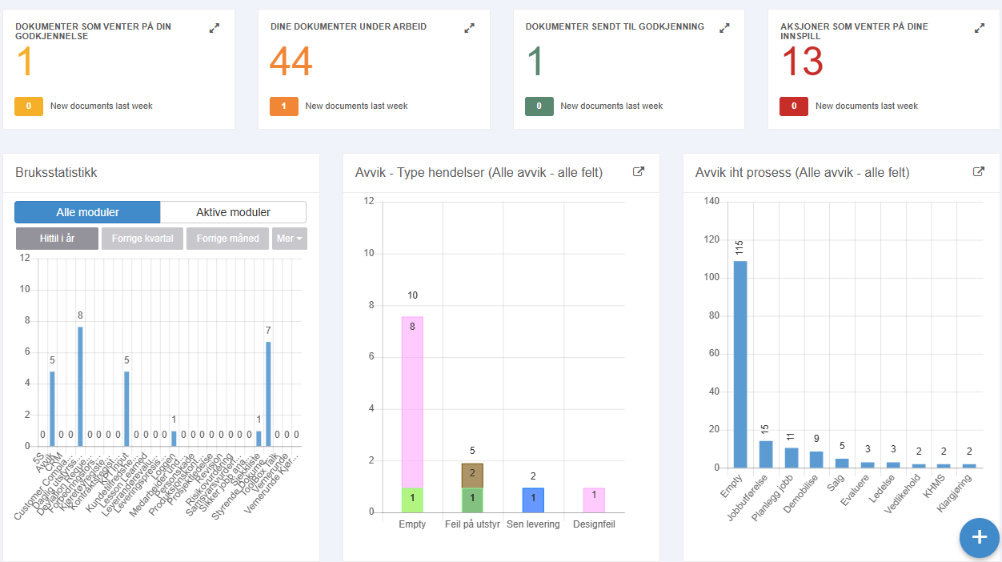
Elementene er beskrevet nedenfor i den rekkefølgen en virksomhet får dem før noen har lagret et utvalg av elementer. Elementene og rekkefølgen hos dere kan være andre.
Elementene
Section titled “Elementene”| Element | Hva det viser | Rekkefølge og antall | Vises som standard |
|---|---|---|---|
| Søk (søkelinjen) | Et søk etter publiserte dokumenter på tittel eller ID, over hele bredden øverst. Se «Søkelinjen» nedenfor og Søk etter et dokument. | — | Ja |
| Dine dokumenter under arbeid | Antall dokumenter det er din tur til å jobbe med: utkast du har lagret og ikke sendt, og dokumenter du har åpnet for ditt steg i arbeidsflyten. Publiserte og arkiverte dokumenter telles ikke, heller ikke dokumenter som er sendt til en ekstern e-postadresse. | Teller alle slike dokumenter. | Ja |
| Dokumenter som venter på din godkjennelse | Antall dokumenter som er sendt til deg, og som du ennå ikke har åpnet for ditt steg med den grønne knappen i dokumentet. Når du gjør det, flyttes dokumentet til Dine dokumenter under arbeid. Publiserte og arkiverte dokumenter telles ikke. | Teller alle slike dokumenter. | Ja |
| Dokumenter sendt til godkjenning | Antall dokumenter du har sendt til godkjenning, og som fortsatt venter, også dokumenter du har sendt til en ekstern e-postadresse. Publiserte og arkiverte dokumenter telles ikke. | Teller alle slike dokumenter. | Ja |
| Aksjoner som venter på dine innspill | Antall ting som venter på deg: åpne aksjoner der du er den neste som skal gjøre noe, aksjoner i miljøaspekter som venter på deg, og åpne forespørsler om Lest og forstått sendt til deg. | Teller alle slike elementer; tallet oppdateres når en aksjon sendes, fullføres, aksepteres eller avvises. | Ja |
| Bruksstatistikk | Et diagram over hvor mange publiserte dokumenter hver modul har som sist ble oppdatert i den valgte perioden. Se «Bruksstatistikk» nedenfor. | Modulene fra A til Å. | Ja |
| Aktiviteter de siste 5 dagene | Publiserte dokumenter (siste revisjon, ikke arkivert) som sist ble oppdatert fra starten av dagen for fem dager siden og fram til nå. Kolonnene Tittel og Modul. | Sist oppdatert først; 10 rader om gangen, flere når du blar. | Ja |
| Dine favorittdokumenter | Favorittene dine. Kolonnene Tittel og Modul. Se Bruk favoritter. | Sortert etter når elementet ble opprettet (ikke når du la det til), nyeste først; 10 rader om gangen, flere når du blar. | Ja |
| Risiko topp 10 elementer | En liste fra Risikostyring, som vises bare hvis virksomheten har den modulen. Klikk på en rad for å åpne risikoanalysen. | Sortert etter navnet på risikoanalysen. | Nei, unntatt slik det er beskrevet nedenfor for en virksomhet med bare Risikostyring. Tilbys bare når virksomheten har Risikostyring. |
| Rapportanalyse | Et diagram fra analysen i en rapport, valgt av brukeradministratoren deres. Virksomheten kan ha flere. Se «Rapportanalyse» nedenfor. | — | Nei |
Har virksomheten bare modulen Risikostyring og ingen dokumentmoduler, og ingen har lagret et utvalg av elementer, viser dashbordet bare søkelinjen, Aksjoner som venter på dine innspill og Risiko topp 10 elementer, i én kolonne. I en slik virksomhet åpner ABMS Risikostyring etter innlogging, og du kommer til dette dashbordet med Dashboard i venstremenyen.
Rutene med tall
Section titled “Rutene med tall”De fire rutene med store bokstaver viser hver et stort tall i sin egen farge: oransje for under arbeid, gult for venter på godkjenning, grønt for sendt og rødt for aksjoner. Et lite merke, «New documents last week» (vises på engelsk), viser hvor mange av elementene som sist ble oppdatert de siste sju dagene.
Klikk på en rute for å åpne listen i den fulle tabellen (se nedenfor). Klikk på en rad for å åpne dokumentet eller aksjonen. ABMS husker at du kom fra dashbordet, og sender deg tilbake dit, for eksempel når du har sendt et dokument videre. Listen bak Aksjoner som venter på dine innspill har de samme tre slagene elementer som tallet; for aksjonene fra aksjonsmodulen i den, se Aksjonsstatuser, hvem som har en aksjon, og e-poster.
Søkelinjen
Section titled “Søkelinjen”| Kontroll | Hva den gjør |
|---|---|
| Feltet «Enter search text here…» (vises på engelsk) | Skriv en del av en tittel eller en dokument-ID og trykk Enter. Store og små bokstaver spiller ingen rolle. Tekst med bare skilletegn blir ikke søkt etter. |
| Traktknappen | Åpner panelet «Filter» (overskriften vises på engelsk). |
| Velg modul | I panelet «Filter»: velg én eller flere moduler under Velg moduler. Listen viser modulene du har rettigheten Opprett på. Er ingenting valgt, er søket ikke avgrenset til bestemte moduler. |
| Treffliste | Én linje per publisert dokument, «tittel - modulnavn», bare siste revisjon. Klikk på en linje for å åpne dokumentet. «No documents found» (vises på engelsk) når ingenting passer. |
Søket finner bare publiserte dokumenter, på tittel eller dokument-ID. Det finner ikke utkast, dokumenter i en arbeidsflyt eller arkiverte dokumenter, og det søker ikke i innholdet i dokumenter eller i andre registre.
Bruksstatistikk
Section titled “Bruksstatistikk”| Kontroll | Hva den gjør |
|---|---|
| Knappen for hittil i år | Viser perioden fra starten av året. Valgt når siden åpnes. |
| Knappene for siste kvartal og siste måned | Velger en annen periode. |
| Knappen med flere valg | Åpner flere perioder: siste uke, siste 12 måneder, i fjor og en egendefinert periode, der du setter fra- og til-dato. |
| Bryteren for alle eller aktive moduler | Viser alle moduler, eller bare modulene som har minst ett publisert dokument sist oppdatert i den valgte perioden (de dokumentene diagrammet teller). |
Rapportanalyse
Section titled “Rapportanalyse”Elementet viser ett diagram fra analysen i en rapport, valgt av brukeradministratoren deres. Ikonet «Open report» (vises på engelsk) åpner rapporten i en ny fane i nettleseren. Er diagrammet slettet fra rapporten, står det «Chart not found» (vises på engelsk); har diagrammet ingen data, står det «Ingen data tilgjengelig for dette diagrammet». Se Lag en analyse med diagrammer.
Den fulle tabellen
Section titled “Den fulle tabellen”Når du klikker på en rute med tall, åpnes listen i et større vindu, den fulle tabellen. Aktiviteter de siste 5 dagene og Dine favorittdokumenter kan også vises slik.
| Kontroll | Hva den gjør |
|---|---|
| Tittel | Navnet på elementet. |
| Forstørrelsesglass | Viser eller skjuler en søkeboks. Trykk Enter for å søke; x tømmer søket. |
| Kolonneoverskrifter | Klikk for å sortere etter kolonnen; klikk igjen for å snu. |
| Rader | Klikk på en rad for å åpne elementet. Radene hentes 30 om gangen når du blar. |
| Ikonet for å lukke, Lukk | Lukker den fulle tabellen. |
Kolonner og hva søkeboksen dekker, per liste:
| Liste | Kolonner | Søket dekker |
|---|---|---|
| Dine dokumenter under arbeid | Tittel, Oppdatert, Modul, Dokument Id (de 8 første tegnene i ID-en), Status. En snakkeboble med et tall viser uleste kommentarer; klikk på den for å åpne dokumentet med kommentarene åpne. | Tittel, modul, status, dokument-ID og opprettelsesdatoen skrevet helt ut (16.06.2026 eller 16/06/2026). |
| Dokumenter som venter på din godkjennelse | Tittel, Oppdatert, Modul | Tittel, modul, opprettelsesdato. |
| Dokumenter sendt til godkjenning | En bryter med tre valg: alle, Interne og Eksterne (med et infoikon ved Eksterne); Tittel, Oppdatert, Modul, Sendes til (navnet på mottakeren for interne dokumenter, e-postadressen for eksterne dokumenter), Dager til (dager til den eksterne lenken blir deaktivert; skjult når Interne er valgt). | Tittel, modul, mottaker, opprettelsesdato; for eksterne dokumenter også e-postadressen og datoen for deaktivering. |
| Aksjoner som venter på dine innspill | Se Aksjonsstatuser, hvem som har en aksjon, og e-poster. | — |
| Aktiviteter de siste 5 dagene | Tittel, Oppdatert, Modul | Tittel, modul, opprettelsesdato. |
| Dine favorittdokumenter | Tittel, Opprettet, Modul | Navnet på elementet, modul, opprettelsesdato. |
| Risiko topp 10 elementer | Tittel, risikoområde, status | Navnet på risikoanalysen, risikoområde, avsender, ansvarlig, tidsfrist. |
Datoen søkeboksen finner, er datoen elementet ble opprettet, skrevet helt ut. I listene som viser Oppdatert, finner du ingenting ved å skrive oppdateringsdatoen, med mindre den også er opprettelsesdatoen.
Sortering
Section titled “Sortering”Hver liste husker kolonnen og retningen du sist sorterte etter. Dette lagres for deg og gjelder også neste gang du logger inn. Til du velger sortering selv, viser listene for under arbeid, venter på godkjenning, sendt og aktiviteter det som sist ble oppdatert først, og favorittlisten viser elementet som sist ble opprettet først.
Nytt dokument
Section titled “Nytt dokument”Knappen Nytt dokument ligger fritt over dashbordet. Den er ikke et element, og er derfor ikke en del av utvalget av elementer. Den viser modulene du har rettigheten Opprett på, og i tillegg risikoanalyse når du har rettigheten Opprett i Risikostyring. Velg en for å starte et nytt dokument der; se Opprett et dokument og send det til godkjenning.
Det eldre dashbordet
Section titled “Det eldre dashbordet”Antenor kan sette opp en virksomhet med et eldre oppsett av dashbordet i stedet. Du kjenner det igjen på knappen Konfigurer dashboard. Det har bokser for omtrent de samme listene og et søkefelt «Søk…» med knappen Filter. I Konfigurer dashboard kan hver bruker vise eller skjule boksene brukeradministratoren deres har gjort tilgjengelige. Valget lagres for hver bruker. Alt over denne delen beskriver standarddashbordet med elementer.
Neste steg
Section titled “Neste steg”Relatert
Section titled “Relatert”- Finn fram etter innlogging
- Velg dashbordelementer for virksomheten
- Topplinjen og venstremenyen
- Godkjenn eller avvis et dokument du har mottatt
- Behandle en aksjon du har mottatt
- Arbeidsflytsteg, statuser, mottakere og varsler
- Les varsler
- Bekreft at du har lest et dokument
- Send et dokument til noen utenfor ABMS
- Svar på en aksjon du har fått
- Send en aksjon og lukk den
- Dashbordet og søket: perioder, telling og treff
- Slik henger ABMS sammen: moduler, dokumenter, arbeidsflyt, aksjoner og rettigheter
- Et dokument står stille: finn ut hvem som må gjøre noe
- Slik teller og grupperer diagrammene i en rapport
- Aksjonslistene i detalj: hva hver liste viser, kolonner, sortering, filtre og søk